Power Automate Cloud – Sesión 04 – Resumen
Integración con Office 365
🎯 Objetivo de la clase
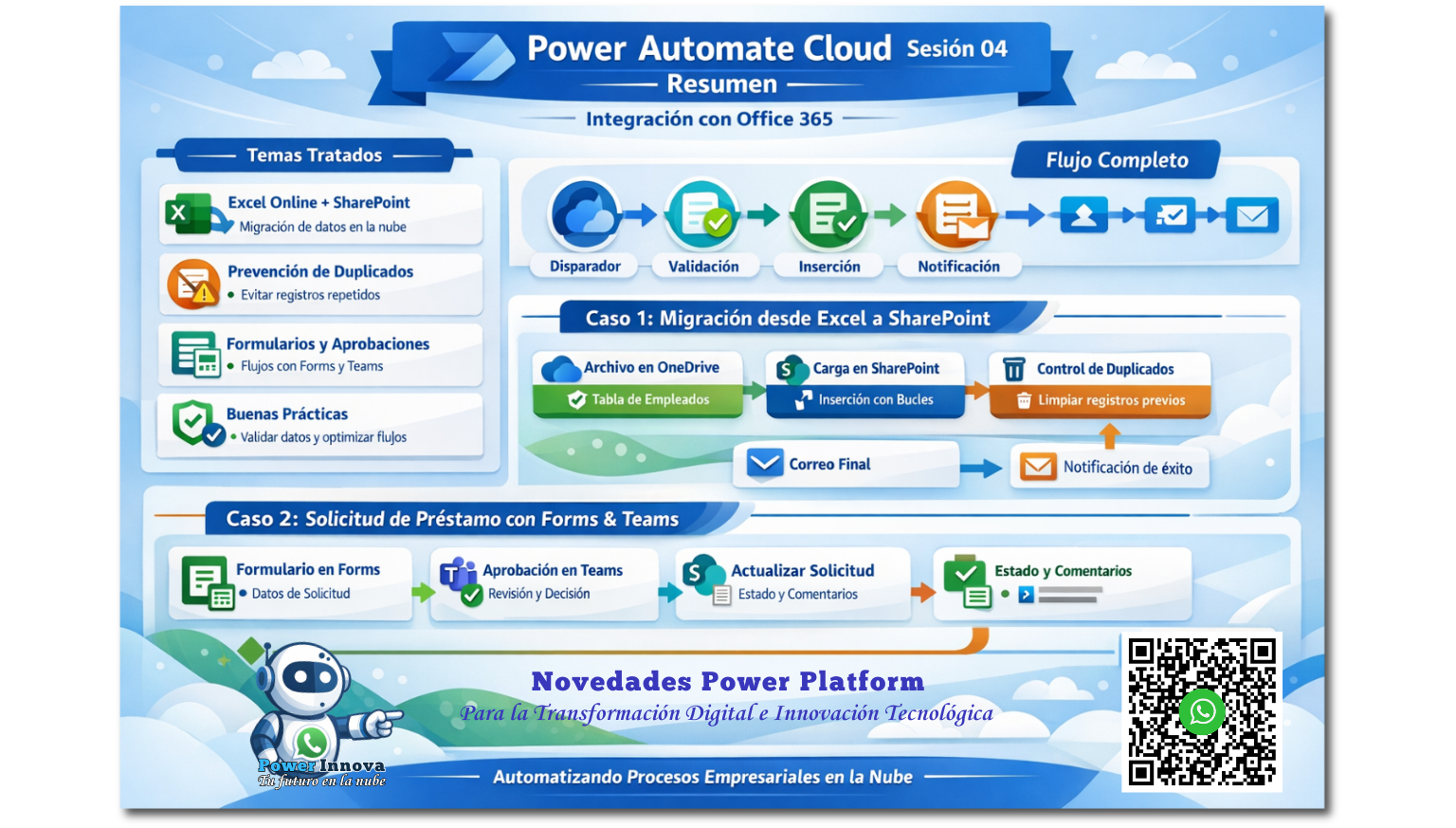
La sesión se enfocó en dos escenarios prácticos de Power Automate Cloud orientados a procesos empresariales reales:
- Migración de datos desde Excel Online hacia SharePoint
- Automatización de una solicitud de préstamo con aprobación en Teams
El docente reforzó cómo estructurar un flujo completo desde el desencadenador, pasando por la validación de datos, hasta llegar a la notificación final al usuario.
1) 🧭 Temas tratados en la sesión
🔹 Migración de datos con Excel Online + SharePoint
Se desarrolló un flujo que toma información desde un archivo Excel Online almacenado en OneDrive for Business y la inserta en una lista de SharePoint.
🔹 Prevención de duplicados
Se mostró cómo evitar duplicar registros cada vez que el flujo se ejecuta, usando validación de contenido previo y limpieza controlada de la lista destino.
🔹 Formularios y aprobaciones
Se construyó un segundo caso usando Microsoft Forms para capturar solicitudes de préstamo, validarlas y enviarlas a aprobación con Teams y Flow bot.
🔹 Buenas prácticas de diseño
Durante toda la sesión se remarcó la importancia de:
- identificar correctamente el desencadenador
- validar datos antes de crear elementos
- colocar acciones fuera de los bucles
- revisar la ejecución cuando algo no funciona como se espera
2) 📊 Caso práctico 1: Migración de empleados desde Excel a SharePoint
🗂️ Preparación del archivo Excel
El caso comenzó con la creación de un archivo Excel con una tabla pequeña de empleados.
Campos usados:
- DNI
- Nombres
- Puesto
- Área
- Correo
El docente remarcó que, para trabajar con Excel Online en Power Automate Cloud, el archivo debe cumplir dos condiciones:
- Estar almacenado en la nube (OneDrive o SharePoint)
- Tener la información convertida en tabla
✅ Concepto clave: Power Automate Cloud usa el conector de Excel Online (Business), que trabaja sobre tablas estructuradas, no sobre rangos simples. Esto es parte del comportamiento esperado del conector de Excel y de la integración con flujos en la nube. [https://us…s/original]
☁️ Uso de OneDrive como repositorio de entrada
Se creó una carpeta de trabajo en OneDrive for Business para almacenar el archivo Excel que alimentaría el flujo.
Esto permitió que el archivo quedara disponible para el conector de Excel Online y pudiera ser leído por el flujo sin depender del equipo local del usuario.
✅ Refuerzo técnico: Power Automate y Excel para la web se integran mediante archivos disponibles en la nube, facilitando automatización, colaboración y actualización de datos entre servicios. [https://us…s/original]
📋 Creación de la lista de destino en SharePoint
Luego se creó una lista de SharePoint con los mismos campos del Excel.
Buena práctica reforzada:
Se ocultó la columna “Título” que SharePoint crea por defecto, ya que no era necesaria para el caso y podía generar confusión durante el mapeo de campos.
También se comentó que, si un campo debiera depender de otra lista, podría usarse una columna de búsqueda.
✅ Concepto clave: SharePoint es una fuente de datos muy común en Power Automate y permite crear flujos de trabajo sobre listas y bibliotecas con múltiples acciones y desencadenadores. [learn.microsoft.com], [learn.microsoft.com]
📧 Desencadenador del flujo
El flujo se configuró como flujo automatizado con disparo por correo electrónico.
Lógica definida:
- El flujo debía activarse cuando llegara un correo con un asunto específico
- Ejemplo usado: Migración de empleados
Esto evitaba que cualquier correo recibiera tratamiento como si fuera una señal válida de migración.
✅ Buena práctica: filtrar desde el desencadenador reduce ejecuciones innecesarias y mejora el rendimiento del flujo. La documentación oficial de flujos en la nube y filtros refuerza este enfoque cuando se automatizan procesos a partir de eventos. [learn.microsoft.com], [learn.microsoft.com]
📥 Lectura de datos desde Excel Online
Se utilizó la acción:
- Enumerar las filas de una tabla
Con esta acción, el flujo obtenía todas las filas del Excel cargado en OneDrive.
Configuración trabajada:
- Ubicación → OneDrive for Business
- Biblioteca → Documentos
- Archivo → Excel subido en la carpeta
- Tabla → Tabla creada previamente
✅ Concepto clave: cuando el conector devuelve varias filas, Power Automate trata el resultado como una colección de elementos. Esto permite recorrerlos después, normalmente con un bucle automático. [https://us…s/original]
🔁 Inserción en SharePoint y uso de bucles
Después de leer las filas del Excel, se utilizó la acción de Crear elemento en SharePoint para insertar los datos en la lista.
Como la acción de Excel devuelve varias filas, Power Automate generó automáticamente un Apply to each.
¿Qué hacía este bucle?
Por cada fila del Excel:
- tomaba el DNI, nombre, puesto, área y correo
- y creaba un nuevo elemento en la lista de SharePoint
✅ Concepto clave: el uso de bucles es natural cuando una acción devuelve más de un resultado; Power Automate encapsula esas filas en un recorrido automático. La documentación sobre listas y procesamiento de múltiples elementos ayuda a entender este patrón. [learn.microsoft.com], [learn.microsoft.com]
🚫 Manejo de duplicados
En una segunda ejecución del flujo se evidenció que la lista se duplicaba. Para corregirlo, el docente agregó una lógica de limpieza previa.
Solución aplicada:
- Obtener elementos de la lista SharePoint destino
- Evaluar si hay registros con una condición:
length(...) > 0
- Si existen, usar Eliminar elemento
- Después de limpiar, volver a crear los nuevos elementos desde Excel
✅ Refuerzo oficial: Power Automate permite combinar acciones como Get items, condiciones y eliminación para sincronizar orígenes y destinos de datos. También se recomienda evitar sincronizaciones bidireccionales o mal controladas que generen duplicados o bucles infinitos. [learn.microsoft.com], [learn.microsoft.com]
📩 Notificación al finalizar
Una vez terminada la migración, el flujo enviaba un correo al remitente confirmando que la lista de empleados ya estaba actualizada.
Observación importante:
El envío del correo se colocó fuera del bucle, para que se dispare una sola vez y no una vez por cada fila migrada.
✅ Buena práctica: las acciones de notificación o cierre deben ubicarse fuera del Apply to each cuando el objetivo es enviar un solo resumen o confirmación al final del proceso. Esto está alineado con el diseño recomendado en flujos que trabajan con listas y condiciones. [learn.microsoft.com]
3) 💰 Caso práctico 2: Solicitud de préstamo con Forms + SharePoint + Teams
📝 Formulario de captura en Microsoft Forms
En el segundo ejercicio se construyó un formulario de solicitud de préstamo.
Campos trabajados:
- DNI
- Motivo
- Monto
Validaciones aplicadas:
- DNI como texto con restricción de longitud
- Motivo como texto largo
- Monto como número mínimo permitido
✅ Concepto clave: Forms es un excelente punto de entrada para flujos automatizados, especialmente cuando se requiere capturar datos estructurados que luego serán procesados por Power Automate. [https://us…s/original]
📋 Lista SharePoint de solicitudes
Se creó una lista llamada Solicitud de préstamos con campos para registrar tanto la solicitud como la respuesta del aprobador.
Campos principales:
- DNI (búsqueda)
- Motivo
- Monto
- Fecha de solicitud
- Estado
- Aprobador
- Comentarios
- Fecha de aprobación
El campo DNI se configuró como búsqueda hacia la lista de empleados migrada en el primer ejercicio.
✅ Validación previa del empleado
Antes de insertar la solicitud, el flujo validó si el DNI ingresado existía realmente en la lista de empleados.
Patrón aplicado:
- Obtener elementos de la lista de empleados
- Aplicar un filtro OData por DNI
- Evaluar si el resultado tiene elementos mediante:
length(...) > 0
Si el DNI era válido, el flujo continuaba. Si no, la solicitud se detenía.
✅ Refuerzo oficial: los filtros OData son la forma estándar de buscar registros concretos en listas y tablas dentro de Power Automate, permitiendo validar existencia antes de crear o actualizar datos. [learn.microsoft.com], [learn.microsoft.com]
🧾 Registro inicial de la solicitud
Una vez validado el solicitante, el flujo creaba el registro inicial en SharePoint con:
- DNI
- Motivo
- Monto
- Fecha de solicitud
El resto de campos (estado, aprobador, comentarios y fecha de aprobación) quedarían pendientes hasta recibir la respuesta de la aprobación.
🤝 Aprobación con respuestas personalizadas
El flujo utilizó una aprobación con respuestas como:
- Aprobado
- Rechazado
Luego se construyó una tarjeta adaptable para publicarla en Teams mediante Flow bot.
Información enviada al aprobador:
- Nombre del empleado
- Puesto
- Área
- Motivo del préstamo
- Monto solicitado
El objetivo era que la persona aprobara o rechazara con suficiente contexto, sin salir de Teams.
✅ Refuerzo oficial: Power Automate permite crear aprobaciones con respuestas personalizadas y también integra escenarios de aprobación dentro de Teams como canal de colaboración. [learn.microsoft.com], [learn.microsoft.com], [learn.microsoft.com]
⏳ Esperar la respuesta y continuar
A diferencia del enfoque clásico donde aprobación y espera se resuelven en un solo bloque, el docente mostró una estructura separada para trabajar con Flow bot:
- Crear la aprobación
- Publicar la tarjeta adaptable en Teams
- Esperar la respuesta de la aprobación
Con ello, luego podía actualizar la lista con:
- estado final,
- aprobador,
- comentarios,
- fecha de aprobación.
✅ Concepto clave: en aprobaciones de negocio, dividir bien el flujo permite mayor control sobre qué se muestra al aprobador y cómo se procesa la respuesta. La documentación de aprobaciones personalizadas y escenarios de aprobación ayuda a reforzar este diseño. [learn.microsoft.com], [learn.microsoft.com], [learn.microsoft.com]
❓ Preguntas y respuestas destacadas
1) ¿Los nombres de columnas de Excel y SharePoint deben ser iguales?
Respuesta del docente:
No necesariamente. Lo importante es mapear correctamente el contenido dinámico hacia las columnas correctas en SharePoint.
Refuerzo con documentación oficial:
En escenarios de copia o sincronización de datos, no es obligatorio que los nombres coincidan exactamente; lo importante es aportar valores a todos los campos requeridos del destino. [learn.microsoft.com]
2) ¿Cómo evitar duplicados al migrar una lista completa?
Respuesta del docente:
Validando si la lista destino ya tiene registros y eliminándolos antes de volver a insertar los datos del Excel.
Refuerzo con documentación oficial:
Power Automate permite buscar registros existentes en SharePoint con Get items, aplicar condiciones y construir lógicas de actualización o reinserción según el escenario. [learn.microsoft.com], [learn.microsoft.com]
3) ¿Qué pasa si el archivo Excel está en mi computadora?
Respuesta del docente:
Debe subirse a OneDrive for Business y convertirse en tabla para que el conector de Excel Online pueda trabajar con él.
Refuerzo con documentación oficial:
La integración de Excel con flujos en la nube se basa en archivos accesibles desde la nube, especialmente en Excel para la web y conectores empresariales. [https://us…s/original]
4) ¿Por qué el flujo no refleja los cambios recientes?
Respuesta del docente:
Porque a veces queda como borrador y no como versión publicada. Guardar no siempre es suficiente; en algunos entornos se debe publicar explícitamente.
Refuerzo con documentación oficial:
La administración de flujos en entornos empresariales requiere control de versiones y revisión cuidadosa antes de considerar un flujo como operativo. [https://us…s/original]
5) ¿Cómo validar que el empleado existe antes de registrar una solicitud?
Respuesta del docente:
Con una búsqueda previa sobre la lista de empleados usando filtro por DNI y condición sobre la cantidad de resultados.
Refuerzo con documentación oficial:
La validación por filtros OData es una práctica habitual cuando se necesita comprobar si existe un registro antes de crear otro o continuar una automatización. [learn.microsoft.com], [learn.microsoft.com]
6) ¿Se pueden hacer aprobaciones personalizadas en lugar de solo Aprobar/Rechazar?
Respuesta del docente:
Sí. En la sesión se usaron respuestas personalizadas y se mostró cómo presentarlas al aprobador mediante Teams.
Refuerzo con documentación oficial:
Power Automate admite aprobaciones con respuestas personalizadas, lo que permite adaptar mejor los flujos a reglas de negocio específicas. [learn.microsoft.com], [learn.microsoft.com]
✅ Conclusiones
- La sesión consolidó dos patrones muy valiosos para estudiantes de Power Automate Cloud:
migración de datos y aprobación de solicitudes. - Se reforzó el uso práctico de conectores clave como:
Outlook, Excel Online, SharePoint, Microsoft Forms y Teams. - También quedó claro que un flujo robusto no se limita a mover datos: debe incluir validación, control de duplicados, manejo de errores, buena ubicación de acciones y comunicación al usuario final.
💡 Recomendaciones
- Convierte siempre tus datos de Excel en tabla antes de usarlos en Power Automate Cloud. [https://us…s/original]
- Filtra correctamente los desencadenadores, especialmente cuando provienen de correos o cambios externos. [learn.microsoft.com], [learn.microsoft.com]
- Valida antes de insertar cuando dependas de listas maestras o columnas de búsqueda. [learn.microsoft.com], [learn.microsoft.com]
- Evita duplicados diseñando primero la lógica de limpieza o comparación del destino. [learn.microsoft.com]
- Ubica notificaciones al final del flujo, fuera de los bucles, para evitar correos repetidos.
- Usa aprobaciones personalizadas cuando el proceso requiera más que un simple Aprobar/Rechazar. [learn.microsoft.com], [learn.microsoft.com]
- Apóyate en Teams si el proceso de aprobación forma parte del trabajo colaborativo diario de la organización. [learn.microsoft.com]
📚 Referencias oficiales
- Usar flujos con Excel — Microsoft Learn
https://learn.microsoft.com/es-es/power-automate/flows-excel [https://us…s/original] - Filtrar y copiar datos con Power Automate — Microsoft Learn
https://learn.microsoft.com/es-es/power-automate/odata-filters [learn.microsoft.com] - Utilizar SharePoint y Power Automate para crear flujos de trabajo — Microsoft Learn
https://learn.microsoft.com/es-es/power-automate/sharepoint-overview [learn.microsoft.com] - Análisis detallado de las acciones Obtener elementos y Obtener archivos — Microsoft Learn
https://learn.microsoft.com/es-es/sharepoint/dev/business-apps/power-automate/guidance/working-with-get-items-and-get-files [learn.microsoft.com] - Crear y probar flujo de aprobación con Power Automate — Microsoft Learn
https://learn.microsoft.com/es-es/power-automate/modern-approvals [learn.microsoft.com] - Creación de opciones de respuesta personalizadas para flujos de aprobación — Microsoft Learn
https://learn.microsoft.com/es-es/power-automate/create-approval-response-options [learn.microsoft.com] - Procedimientos: escenarios principales con flujos de aprobación — Microsoft Learn
https://learn.microsoft.com/es-es/power-automate/approvals-howto [learn.microsoft.com] - Utilizar el conector Teams en Power Automate — Microsoft Learn
https://learn.microsoft.com/es-es/training/modules/use-teams-connector/ [learn.microsoft.com]