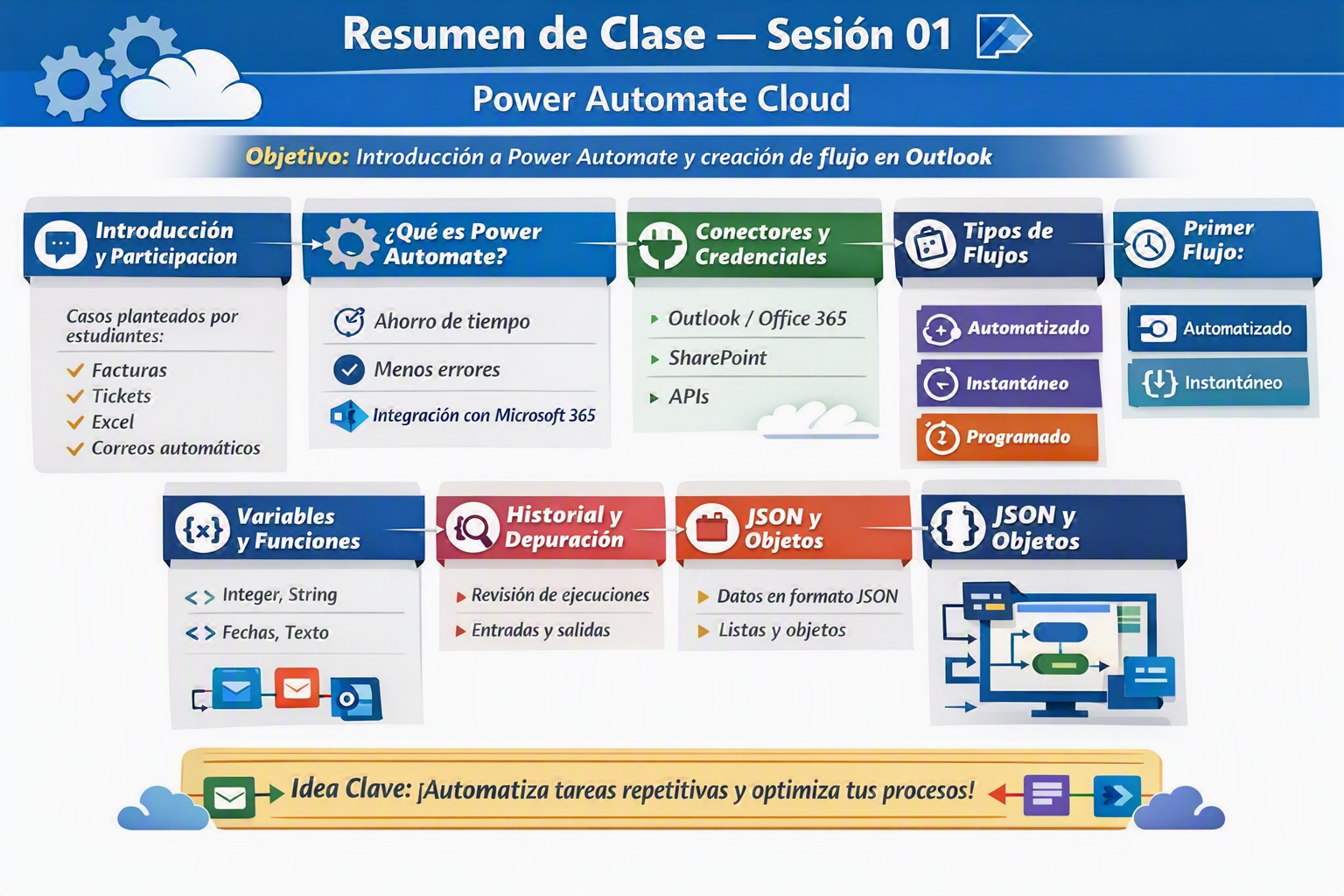
Resumen de Clase — Sesión 01 | Power Automate Cloud
🎯 Objetivo de la clase
La sesión tuvo como objetivo introducir a los estudiantes en Power Automate Cloud, explicando qué es, para qué sirve, cuáles son sus beneficios y cómo se construyen los primeros flujos de automatización.
También se desarrolló un primer flujo práctico basado en Outlook, se revisaron los tipos de flujos en la nube y se introdujeron conceptos fundamentales como conectores, desencadenadores, acciones, variables, expresiones y JSON.
1) 🧭 Introducción al curso y metodología
La clase inició con la presentación del docente, la dinámica del curso y la participación de los estudiantes, quienes comentaron los procesos que desean automatizar.
Entre los casos mencionados por los participantes estuvieron:
- Recepción y organización de facturas de proveedores
- Automatización de tickets
- Procesos repetitivos en oficinas
- Control de cambios en archivos de Excel
- Envío de correos automáticos
- Generación de documentos o reportes
✅ Idea clave: Power Automate permite transformar procesos manuales y repetitivos en flujos automatizados, integrando aplicaciones, servicios y datos. Microsoft define Power Automate como una herramienta para automatizar flujos de trabajo entre aplicaciones y servicios.
2) ⚙️ ¿Qué es Power Automate?
Power Automate fue presentado como una herramienta de automatización basada en flujos de trabajo, donde se encadenan pasos para ejecutar tareas automáticamente.
Beneficios destacados
- ⏱️ Ahorro de tiempo
- 💰 Reducción de costos operativos
- ✅ Menos errores humanos
- 🔗 Integración con Microsoft 365 y servicios externos
- 📊 Monitoreo de ejecuciones
- 🔐 Seguridad, roles y permisos
- 🤖 Posibilidad de integrar IA y APIs
El docente remarcó que Power Automate es útil cuando una tarea se repite constantemente: enviar correos, mover archivos, generar reportes, procesar formularios o notificar eventos.
3) 🔌 Conectores, conexiones y credenciales
Se explicó que Power Automate trabaja con conectores, que son integraciones con servicios como:
- Outlook / Office 365
- SharePoint
- OneDrive
- Excel Online
- Dataverse
- Teams
- APIs externas
También se aclaró la diferencia entre:
| Concepto | Explicación |
|---|---|
| Conector | Servicio o aplicación con la que Power Automate se integra |
| Conexión | Credencial autorizada para usar ese conector |
| Cuenta empresarial | Se usa con conectores como Office 365 Outlook |
| Cuenta personal | Se usa con conectores como Outlook.com |
✅ Refuerzo oficial: Microsoft indica que para cuentas de trabajo o escuela se debe usar el conector Office 365 Outlook, mientras que Outlook.com aplica para cuentas personales. [learn.microsoft.com]
4) 🧩 Tipos de flujos en la nube
Se explicaron los tres tipos principales de flujos que se usarán durante el curso:
| Tipo de flujo | Cuándo se usa | Ejemplo |
|---|---|---|
| Automatizado | Se ejecuta cuando ocurre un evento | Llega un correo, se registra un formulario |
| Instantáneo | Se ejecuta manualmente | Botón “Ejecutar flujo” |
| Programado | Se ejecuta en una fecha u horario | Reporte mensual, tarea diaria |
Diferencia clave
- Un flujo automatizado necesita un evento que lo dispare.
- Un flujo instantáneo depende de una acción manual.
- Un flujo programado funciona como una alarma o tarea recurrente.
✅ Refuerzo oficial: Microsoft Learn explica que los flujos de nube pueden crearse con desencadenadores automatizados, instantáneos o programados, según el escenario de negocio.
5) 🧪 Primer flujo práctico: correo con asunto específico
Escenario trabajado
Se creó el primer flujo automatizado usando Office 365 Outlook.
Objetivo
Ejecutar una automatización cuando llegue un correo con un asunto que contenga la palabra “prueba”.
Estructura del flujo
- Crear un flujo automatizado
- Usar el desencadenador:
- Cuando llega un nuevo correo electrónico
- Configurar un filtro por asunto:
- palabra clave: prueba
- Agregar una acción simple:
- Redactar / Compose
- Guardar y probar enviando un correo
✅ Concepto clave: el flujo se ejecuta solo cuando se cumple la condición del desencadenador. En este caso, debía llegar un correo a la cuenta conectada y su asunto debía contener la palabra configurada.
6) 📨 Uso de filtros en el desencadenador
El docente hizo énfasis en que si no se configuran filtros, cualquier correo que llegue al buzón puede activar el flujo, generando ejecuciones innecesarias.
Buena práctica
Usar filtros como:
- Asunto
- Remitente
- Importancia
- Si tiene adjuntos
- Carpeta de origen
✅ Ejemplo: si el asunto contiene “prueba”, el flujo se ejecuta. Si el asunto no contiene esa palabra, no debe dispararse.
✅ Refuerzo oficial: los desencadenadores de Outlook pueden usarse para iniciar flujos según eventos del correo, y Microsoft recomienda ubicar correctamente triggers y acciones de Outlook según el escenario. [learn.microsoft.com]
7) 🧾 Acción “Redactar / Compose”
Se utilizó la acción Redactar como primer paso simple para mostrar información dentro del flujo.
¿Para qué sirve?
- Mostrar un texto fijo
- Ver el contenido dinámico de pasos anteriores
- Depurar datos
- Revisar salidas en el historial de ejecución
El docente la comparó con un “Hola mundo” o una forma simple de imprimir valores para validar qué está recibiendo el flujo.
✅ Idea clave: Compose ayuda a inspeccionar información sin modificar datos externos.
8) 🔍 Historial de ejecución y depuración
Después de enviar el correo de prueba, se revisó el historial de ejecuciones del flujo.
Elementos revisados
- Estado de ejecución: correcto o con error
- Hora de ejecución
- Entradas y salidas de cada paso
- Datos del correo:
- asunto
- remitente
- destinatario
- cuerpo
- adjuntos
- importancia
- fecha de recepción
✅ Concepto clave: Power Automate permite abrir cada ejecución para revisar qué datos entraron y qué salió de cada acción. Esto es fundamental para depurar errores.
9) ⚡ Contenido dinámico
Se explicó que los datos que llegan desde un paso anterior pueden reutilizarse en pasos posteriores mediante contenido dinámico.
Ejemplos de datos reutilizables
Desde un correo electrónico se pueden usar:
- Asunto
- Cuerpo del mensaje
- Remitente
- Destinatario
- Indicación de adjuntos
- Archivos adjuntos
- Fecha de recepción
El docente mostró que, en lugar de escribir texto fijo en Compose, se puede insertar el cuerpo del correo o cualquier propiedad proveniente del desencadenador.
✅ Idea clave: todo lo que llega al flujo puede ser reutilizado para guardar datos, generar documentos, enviar correos, crear registros o activar otras acciones.
10) 🧠 Variables en Power Automate
La segunda parte práctica se dedicó a variables y funciones.
¿Qué es una variable?
Una variable permite almacenar temporalmente un valor para utilizarlo o modificarlo durante la ejecución del flujo.
Tipos de variables vistos
| Tipo | Uso |
|---|---|
| Boolean | Verdadero o falso |
| Integer | Números enteros |
| Float | Números con decimales |
| String | Texto |
| Object | Conjunto clave-valor |
| Array | Lista de objetos |
✅ Refuerzo oficial: Microsoft indica que en Power Automate se pueden crear variables de tipo integer, float, boolean, string, array y object; además, estas variables existen dentro del flujo que las crea. [learn.microsoft.com]
Acciones de variables utilizadas
Inicializar variable
Se usa para crear una variable y asignarle un tipo y valor inicial.
Establecer variable
Se usa para modificar el valor de una variable ya creada.
Ejemplo trabajado
- Se creó una variable
Alumnocon valor inicial Kevin. - Luego se modificó su valor a Luis.
- Finalmente se mostró el valor actualizado con Compose.
✅ Conclusión práctica: el flujo imprime el último valor asignado a la variable, no necesariamente el valor inicial.
11) 🔤 Funciones de texto
Se revisaron funciones para trabajar con cadenas de texto.
Funciones vistas
| Función | Uso |
|---|---|
concat() | Une textos o variables |
toUpper() | Convierte texto a mayúsculas |
toLower() | Convierte texto a minúsculas |
Ejemplo aplicado
Se concatenó el nombre y apellido de un alumno:
Plain Text
1
Luis ChávezMostrar más líneas
Luego se convirtió todo a:
- MAYÚSCULAS
- minúsculas
✅ Idea clave: las funciones permiten transformar datos antes de usarlos en correos, documentos, registros o condiciones.
12) 📅 Funciones de fecha y hora
Se trabajó con funciones de fecha para entender cómo Power Automate maneja el tiempo.
Conceptos vistos
- Hora UTC
- Conversión de zona horaria
- Formato de fecha
- Diferencia entre hora local y hora universal
Funciones explicadas
| Función | Uso |
|---|---|
utcNow() | Obtiene la fecha/hora actual en UTC |
convertFromUtc() | Convierte UTC a una zona horaria específica |
| Formato personalizado | Define cómo se muestra la fecha |
Ejemplo
Se obtuvo la fecha UTC y luego se convirtió a otra zona horaria, aplicando un formato como:
Plain Text
1
yyyy-MM-dd HH:mm:ssMostrar más líneas
✅ Importante: se explicó que países como Perú trabajan en UTC-5, por eso la hora UTC puede diferir de la hora local.
13) 💰 Formato de números
También se explicó cómo trabajar con montos usando variables de tipo float.
Ejemplo
Se creó una variable con un monto decimal y luego se aplicó un formato para mostrarlo como valor monetario.
✅ Concepto clave: el formateo ayuda a presentar números de forma más clara para usuarios finales, especialmente en reportes, correos o documentos.
14) 🧱 JSON, objetos y matrices
La parte final de la sesión se dedicó a introducir JSON, un concepto fundamental para trabajar con Power Automate, APIs y salidas de conectores.
¿Qué es JSON?
JSON es un formato estándar de intercambio de datos. Power Automate lo utiliza internamente para representar la información que viaja entre acciones y conectores.
Objeto
Un objeto contiene pares clave: valor.
{
  "nombre": "Kevin",
  "edad": 30,
  "area": "TI"
}
Matriz o arreglo
Una matriz contiene varios objetos.
[
  {
    "nombre": "Kevin",
    "edad": 30
  },
  {
    "nombre": "Luis",
    "edad": 28
  }
]
✅ Idea clave: muchos conectores devuelven datos en formato JSON. Power Automate los muestra de forma más amigable, pero internamente siguen siendo objetos y arreglos.
❓ Preguntas y respuestas destacadas
1) ¿Puedo usar mi cuenta laboral?
Respuesta del docente:
Sí. Si la cuenta tiene acceso a Power Automate, puede usarse sin problema.
Refuerzo oficial:
Power Automate trabaja con conexiones autenticadas a servicios como Outlook, SharePoint o OneDrive. Para Outlook empresarial se recomienda el conector Office 365 Outlook. [learn.microsoft.com]
2) ¿Se puede automatizar la limpieza de Outlook?
Respuesta del docente:
Sí, aunque Outlook también cuenta con reglas internas para eliminar o mover correos según condiciones como fecha o estado.
Refuerzo oficial:
Power Automate permite trabajar con acciones y desencadenadores de Outlook para administrar correos, contactos y calendario. [learn.microsoft.com]
3) ¿Qué hace exactamente la acción Redactar?
Respuesta del docente:
Permite mostrar un valor dentro del flujo. Sirve para probar, depurar y ver salidas.
Solución recomendada:
Usar Compose al inicio del aprendizaje para entender qué datos llegan de cada acción antes de construir lógica más compleja.
4) ¿Cómo se ejecuta un flujo automatizado?
Respuesta del docente:
No se ejecuta manualmente. Se dispara cuando ocurre el evento configurado.
Ejemplo:
Si el desencadenador es “cuando llega un correo”, el flujo se ejecuta al recibir un correo que cumpla las condiciones configuradas.
5) ¿El asunto debe ser exactamente “prueba”?
Respuesta del docente:
No necesariamente. Si el filtro está configurado para contener la palabra “prueba”, puede estar en cualquier parte del asunto.
Ejemplo:
Estos asuntos pueden activar el flujo:
pruebacorreo de pruebaestimados prueba documento
6) ¿Los datos del correo se pueden usar en otros pasos?
Respuesta del docente:
Sí. Todo lo que llega del correo puede reutilizarse en pasos posteriores: asunto, cuerpo, remitente, adjuntos, fecha, etc.
Solución recomendada:
Utilizar el panel de contenido dinámico para seleccionar los valores disponibles del desencadenador.
7) ¿Por qué es importante entender JSON?
Respuesta del docente:
Porque muchas salidas de Power Automate, conectores y APIs vienen representadas en JSON.
Solución recomendada:
Aprender a distinguir entre:
- objeto
{ } - matriz
[ ] - clave
- valor
Esto será necesario para trabajar con APIs, respuestas de conectores y listas de registros.
✅ Conclusiones
- Power Automate permite automatizar tareas repetitivas mediante flujos de trabajo.
- La sesión mostró el ciclo básico de creación de un flujo: desencadenador → acción → prueba → historial de ejecución.
- Se reforzó que los conectores requieren una conexión válida.
- Se aprendió a usar contenido dinámico para reutilizar información proveniente de pasos anteriores.
- Las variables y funciones son fundamentales para construir flujos flexibles y mantenibles.
- JSON será una base importante para sesiones posteriores, especialmente al trabajar con APIs, Dataverse, SharePoint y respuestas complejas.
💡 Recomendaciones para estudiantes
- Practicar el primer flujo con Outlook hasta comprender bien cómo se dispara.
- Usar filtros en los desencadenadores para evitar ejecuciones innecesarias.
- Guardar siempre el flujo antes de probar; si no se guarda, los cambios pueden perderse.
- Revisar el historial de ejecución cada vez que algo no funcione.
- Utilizar Compose para depurar y entender datos.
- Dominar variables y funciones básicas antes de avanzar a flujos más complejos.
- Repasar JSON: objetos, arreglos, claves y valores.
- Usar conexiones correctas según el tipo de cuenta: Office 365 para cuentas empresariales y Outlook.com para personales. [learn.microsoft.com]
📚 Referencias oficiales de Microsoft
- Documentación oficial de Microsoft Power Automate
https://learn.microsoft.com/es-es/power-automate/ - Crear y administrar procesos automatizados con Power Automate
https://learn.microsoft.com/es-es/training/paths/create-manage-automated-processes-by-using-power-automate/ - Crear un flujo de Microsoft Power Automate
https://learn.microsoft.com/es-es/training/modules/build-microsoft-power-automate-flow/ - Introducción a la planificación de un proyecto de Power Automate
https://learn.microsoft.com/es-es/power-automate/guidance/planning/introduction - Overview of using Outlook and Power Automate
https://learn.microsoft.com/en-us/power-automate/email-overview [learn.microsoft.com] - Store and manage values in variables in Power Automate
https://learn.microsoft.com/en-us/power-automate/create-variable-store-values [learn.microsoft.com]