POWER AUTOMATE CLOUD #17 – SESIÓN 01 – RESUMEN
🎯 Objetivo de la clase
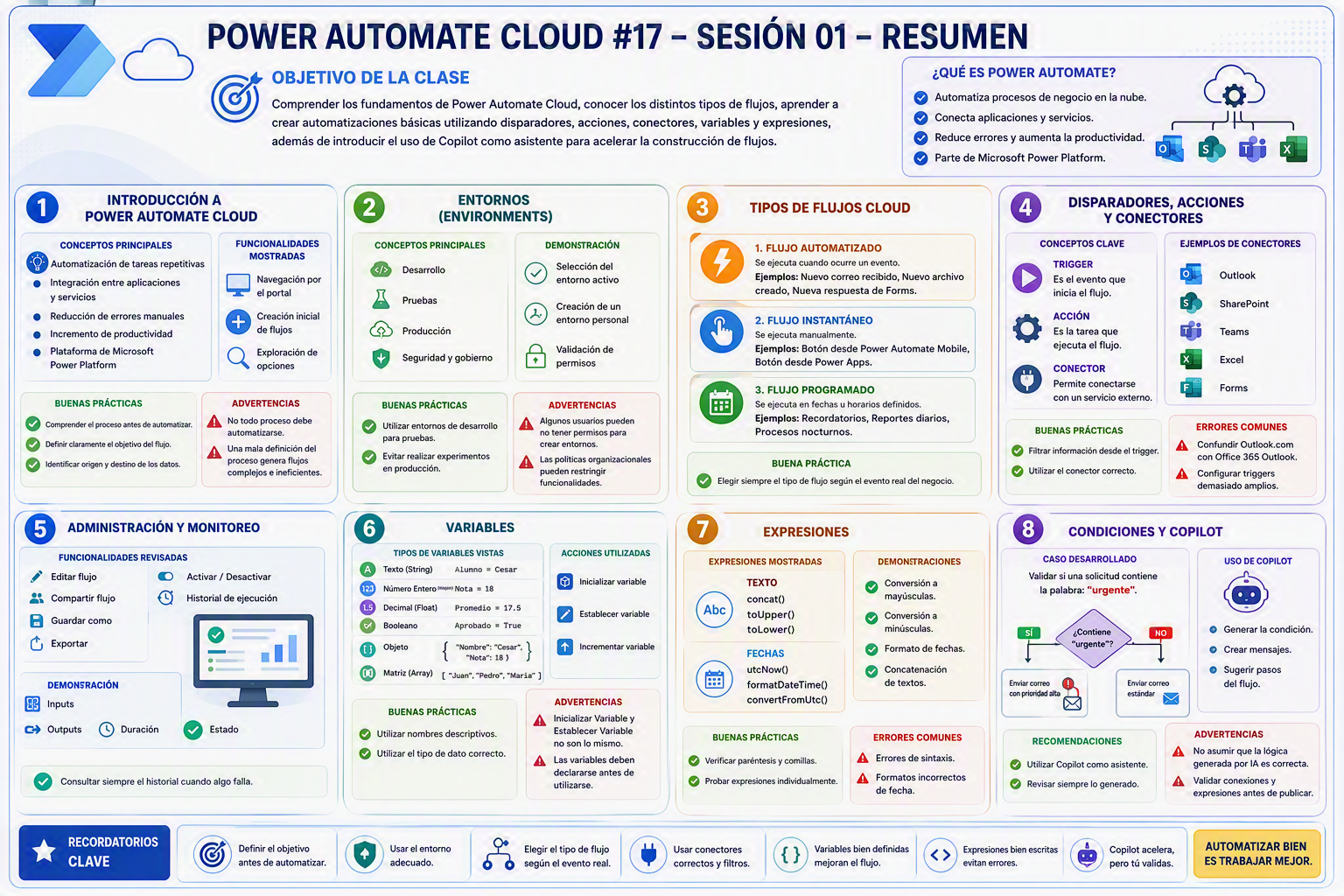
Comprender los fundamentos de Power Automate Cloud, conocer los distintos tipos de flujos, aprender a crear automatizaciones básicas utilizando disparadores, acciones, conectores, variables y expresiones, además de introducir el uso de Copilot como asistente para acelerar la construcción de flujos. [learn.microsoft.com], [learn.microsoft.com]
📚 Temas desarrollados
Tema 1. Introducción a Power Automate Cloud
Resumen
Se explicó qué es Power Automate y cómo permite automatizar procesos de negocio mediante flujos de trabajo ejecutados en la nube.
Conceptos principales
- Automatización de tareas repetitivas.
- Integración entre aplicaciones y servicios.
- Reducción de errores manuales.
- Incremento de productividad.
- Plataforma integrante de Microsoft Power Platform.
Funcionalidades mostradas
- Navegación por el portal de Power Automate.
- Creación inicial de flujos.
- Exploración de opciones disponibles.
Buenas prácticas
✅ Comprender el proceso antes de automatizar.
✅ Definir claramente el objetivo del flujo.
✅ Identificar origen y destino de los datos.
Advertencias
⚠️ No todo proceso debe automatizarse.
⚠️ Una mala definición del proceso genera automatizaciones complejas e ineficientes.
Tema 2. Entornos (Environments)
Propósito
Comprender la importancia de los entornos en Power Platform.
Conceptos principales
- Desarrollo
- Pruebas
- Producción
- Seguridad y gobierno
Demostración
- Selección del entorno activo.
- Creación de un entorno personal.
- Validación de permisos.
Buenas prácticas
✅ Utilizar entornos de desarrollo para pruebas.
✅ Evitar realizar experimentos en producción.
Advertencias
⚠️ Algunos usuarios pueden no tener permisos para crear entornos.
⚠️ Las políticas organizacionales pueden restringir funcionalidades.
Tema 3. Tipos de Flujos Cloud
Propósito
Identificar cuándo utilizar cada tipo de flujo.
Conceptos principales
1. Flujo Automatizado
Se ejecuta cuando ocurre un evento.
Ejemplos:
- Nuevo correo recibido.
- Nuevo archivo creado.
- Nueva respuesta de Forms.
2. Flujo Instantáneo
Se ejecuta manualmente.
Ejemplos:
- Botón desde Power Automate Mobile.
- Botón desde Power Apps.
3. Flujo Programado
Se ejecuta en fechas u horarios definidos.
Ejemplos:
- Recordatorios.
- Reportes diarios.
- Procesos nocturnos.
Buena práctica
✅ Elegir siempre el tipo de flujo según el evento real del negocio.
Tema 4. Disparadores (Triggers), Acciones y Conectores
Propósito
Comprender la estructura fundamental de un flujo.
Conceptos principales
Trigger
Es el evento que inicia el flujo.
Ejemplo:
Cuando llega un correo electrónico.
Acción
Es una tarea que ejecuta el flujo.
Ejemplos:
- Enviar correo
- Crear archivo
- Actualizar registro
Conector
Permite conectarse con un servicio externo.
Ejemplos:
- Outlook
- SharePoint
- Teams
- Excel
- Forms
Demostración
Se creó un flujo mediante:
- Trigger de correo
- Acción Compose
- Prueba de ejecución
Buenas prácticas
✅ Filtrar información desde el trigger.
✅ Utilizar el conector correcto.
Errores comunes
⚠️ Confundir Outlook.com con Office 365 Outlook.
⚠️ Configurar triggers demasiado amplios.
Tema 5. Administración y Monitoreo
Propósito
Aprender a verificar el comportamiento de los flujos.
Funcionalidades revisadas
- Editar flujo
- Compartir flujo
- Guardar como
- Exportar
- Activar / Desactivar
- Historial de ejecución
Demostración
Se revisaron:
- Inputs
- Outputs
- Duración
- Estado
Buena práctica
✅ Consultar siempre el historial cuando algo falla.
Tema 6. Variables
Propósito
Guardar información durante la ejecución del flujo. [learn.microsoft.com]
Tipos de variables vistas
Texto (String)
Alumno = Cesar
Número Entero (Integer)
Nota = 18
Decimal (Float)
Promedio = 17.5
Booleano
Aprobado = True
Objeto
{
«Nombre»:»Cesar»,
«Nota»:18
}
Matriz (Array)
[
«Juan»,
«Pedro»,
«Maria»
]
Acciones utilizadas
- Inicializar variable
- Establecer variable
- Incrementar variable
Buenas prácticas
✅ Utilizar nombres descriptivos.
✅ Utilizar el tipo de dato correcto.
Advertencias
⚠️ Inicializar Variable y Establecer Variable no son lo mismo.
⚠️ Las variables deben declararse antes de utilizarse. [learn.microsoft.com]
Tema 7. Expresiones
Propósito
Transformar y procesar información dinámicamente.
Expresiones mostradas
Texto
concat()
toUpper()
toLower()
Fechas
utcNow()
formatDateTime()
convertFromUtc()
Demostraciones
- Conversión a mayúsculas.
- Conversión a minúsculas.
- Formato de fechas.
- Concatenación de textos.
Buenas prácticas
✅ Verificar paréntesis y comillas.
✅ Probar expresiones individualmente.
Errores comunes
⚠️ Errores de sintaxis.
⚠️ Formatos incorrectos de fecha. [learn.microsoft.com], [learn.microsoft.com]
Tema 8. Condiciones y Copilot
Propósito
Implementar lógica de decisión dentro del flujo.
Caso desarrollado
Validar si una solicitud contiene la palabra:
urgente
Flujo creado
Si contiene «urgente»:
➡️ Enviar correo con prioridad alta.
Si no contiene:
➡️ Enviar correo estándar.
Uso de Copilot
Se utilizó Copilot para:
- Generar la condición.
- Crear mensajes.
- Sugerir pasos del flujo.
Recomendaciones
✅ Utilizar Copilot como asistente.
✅ Revisar siempre lo generado.
Advertencias
⚠️ No asumir que la lógica generada por IA es correcta.
⚠️ Validar conexiones y expresiones antes de publicar. [learn.microsoft.com]
🔑 Conceptos clave
| Concepto | Descripción | Importancia |
|---|---|---|
| Power Automate | Plataforma de automatización de Microsoft | Base de toda la sesión |
| Flujo Cloud | Automatización que se ejecuta en la nube | Permite integraciones empresariales |
| Trigger | Evento que inicia el flujo | Define cuándo se ejecuta |
| Acción | Tarea ejecutada por el flujo | Construye el proceso |
| Conector | Integración con un sistema | Permite acceso a servicios |
| Conexión | Credencial utilizada por un conector | Determina permisos |
| Entorno | Espacio de trabajo Power Platform | Gobierno y seguridad |
| Variable | Almacena datos durante la ejecución | Permite lógica dinámica |
| Objeto | Estructura clave-valor | Datos complejos |
| Array | Colección de elementos | Manejo de múltiples registros |
| Condición | Estructura de decisión | Control de flujo |
| Expresión | Fórmula para transformar datos | Automatización avanzada |
| Outlook | Servicio de correo utilizado | Caso práctico principal |
| SharePoint | Repositorio documental | Integración empresarial |
| Microsoft Forms | Captura de formularios | Posible trigger |
| Dataverse | Plataforma de datos empresarial | Escalabilidad |
| Aprobaciones | Motor de decisiones humanas | Procesos corporativos |
| Historial de ejecución | Registro detallado del flujo | Diagnóstico y soporte |
| Copilot | Asistente de IA para Power Automate | Acelera la construcción |
❓ Preguntas y respuestas destacadas
| Pregunta | Respuesta del instructor | Recomendación Microsoft |
|---|---|---|
| ¿Puedo usar mi cuenta empresarial? | Sí, dependiendo de permisos y licenciamiento. | Validar permisos del tenant y políticas corporativas. |
| ¿Por qué necesito un entorno? | Para trabajar separado de producción. | Utilizar entornos de desarrollo y pruebas antes de producción. |
| ¿Qué diferencia hay entre flujo automatizado, instantáneo y programado? | Se diferencian por su mecanismo de inicio. | Seleccionar el tipo según el evento real del proceso. |
| ¿Cómo cambio el valor de una variable? | Con Establecer Variable o Incrementar Variable. | Inicializar variables correctamente y mantener consistencia de tipos. |
| ¿Por qué no se ejecuta mi flujo? | Puede estar desactivado o mal configurado. | Revisar historial, conexiones y trigger. |
| ¿Cómo valido una expresión? | Ejecutando el flujo y revisando los outputs. | Utilizar Compose para pruebas durante el desarrollo. |
| ¿Es seguro usar Copilot para construir flujos? | Ayuda bastante, pero debe revisarse. | Usar Copilot como asistente y validar manualmente los resultados. |
🛠 Casos prácticos y demostraciones
Caso práctico 1. Flujo al recibir correo
Escenario
Detectar correos cuyo asunto contenga:
prueba
Objetivo
Comprender la estructura básica Trigger → Acción.
Pasos utilizados
- Crear flujo automatizado.
- Seleccionar Office 365 Outlook.
- Configurar trigger.
- Agregar Compose.
- Guardar.
- Probar.
- Revisar historial.
Servicios integrados
- Power Automate
- Office 365 Outlook
Buenas prácticas observadas
✅ Filtrar desde el trigger.
✅ Revisar salidas de prueba.
Caso práctico 2. Variables y expresiones
Escenario
Procesamiento de información de alumnos.
Objetivo
Aprender tipos de datos y expresiones.
Servicios utilizados
- Power Automate Cloud
Buenas prácticas
✅ Tipado correcto.
✅ Nombres descriptivos.
✅ Validación de resultados.
Caso práctico 3. Solicitudes urgentes con Copilot
Escenario
Clasificar solicitudes normales y urgentes.
Objetivo
Combinar:
- Variables
- Condiciones
- Outlook
- Copilot
Servicios integrados
- Power Automate
- Outlook
- Copilot
Buenas prácticas
✅ Probar ambos caminos lógicos.
✅ Verificar el texto generado por IA.
✅ Lecciones aprendidas
Aspectos más importantes aprendidos
✅ Todo flujo requiere un disparador.
✅ Las acciones construyen la solución.
✅ Las variables permiten almacenar información.
✅ Las expresiones transforman datos.
✅ Las condiciones permiten tomar decisiones.
✅ El historial de ejecución facilita el diagnóstico.
✅ Copilot acelera el diseño de automatizaciones.
⚠️ Errores comunes a evitar
- Trabajar directamente en producción.
- Utilizar el conector incorrecto.
- No filtrar triggers.
- No revisar el historial.
- Declarar mal las variables.
- Copiar expresiones sin probarlas.
- Confiar ciegamente en Copilot.
🚀 Buenas prácticas recomendadas
- Crear entornos separados para desarrollo y producción.
- Aplicar nomenclaturas consistentes.
- Filtrar desde el trigger siempre que sea posible.
- Documentar el objetivo del flujo.
- Probar escenarios positivos y negativos.
- Monitorear periódicamente las ejecuciones.
- Utilizar variables de entorno en soluciones empresariales. [learn.microsoft.com]
- Gestionar permisos adecuadamente.
- Mantener gobernanza y control de cambios.
📝 Conclusiones
- Power Automate permite automatizar procesos empresariales mediante flujos ejecutados en la nube.
- El trigger define el inicio de toda automatización.
- Las acciones representan el trabajo realizado por el flujo.
- Los conectores son el puente entre Power Automate y otros sistemas.
- Las variables son fundamentales para almacenar y manipular información.
- Las expresiones permiten transformar datos dinámicamente.
- Las condiciones convierten un flujo simple en un flujo inteligente.
- El historial de ejecución es la herramienta principal de diagnóstico.
- Copilot acelera el desarrollo, pero siempre requiere validación humana.
- Una correcta estrategia de entornos y gobernanza es clave para escalar automatizaciones empresariales.
📖 Referencias oficiales Microsoft Learn
Fundamentos de Power Automate
- Overview of Cloud Flows
- Power Automate Fundamentals
Variables
- Store and manage values in variables in Power Automate [learn.microsoft.com]
Expresiones
- Expression Cookbook for Cloud Flows [learn.microsoft.com]
Condiciones
- Use Expressions in Conditions in Power Automate [learn.microsoft.com]
Copilot
- Create Your First Cloud Flow Using Copilot [learn.microsoft.com]
Variables de Entorno
- Create Environment Variables [learn.microsoft.com]
Entornos Power Platform
- Power Platform Environments Overview
Soluciones y ALM
- Solutions Overview
Manejo de errores
- Troubleshoot Cloud Flow Failures
SharePoint y Microsoft Forms
- SharePoint Connector Documentation
- Microsoft Forms Connector Documentation
Resultado: documento de estudio listo para copiar, pegar y utilizar como material de repaso de la Sesión 01 de Power Automate Cloud.