Power Apps – Sesión 01 Resumen
🎯 Objetivo de la clase
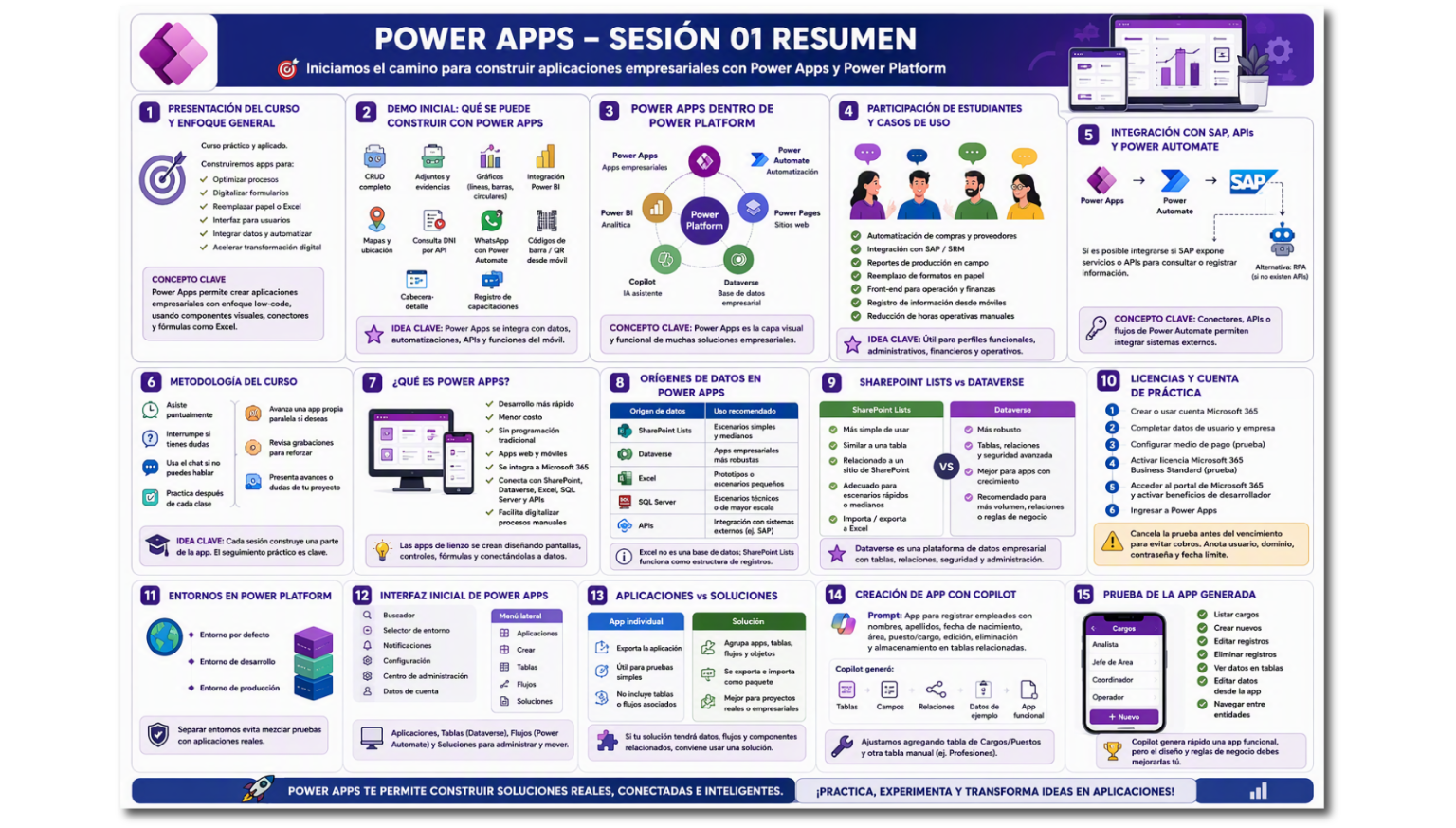
La sesión tuvo como objetivo dar inicio al curso de Power Apps, presentar el alcance del programa, revisar la metodología de trabajo y mostrar el potencial de la herramienta mediante una demo completa. Además, se configuró el entorno inicial de trabajo y se creó una primera aplicación funcional usando Copilot en Power Apps.
1) 🧭 Presentación del curso y enfoque general
La clase inició con la bienvenida institucional de Power Innova y la presentación del curso Power Apps #12. Se explicó que Power Apps forma parte de Microsoft Power Platform, junto con herramientas como Power Automate, Power BI, Power Pages y Copilot Studio.
El enfoque del curso será principalmente práctico, orientado a que los estudiantes puedan construir aplicaciones empresariales para:
- optimizar procesos manuales,
- digitalizar formularios,
- reemplazar registros en papel o Excel,
- crear interfaces para usuarios finales,
- integrar datos y automatizaciones,
- y acelerar iniciativas de transformación digital.
✅ Concepto clave: Power Apps permite crear aplicaciones empresariales con enfoque low-code, usando componentes visuales, conectores y fórmulas similares a Excel. Microsoft define Power Apps como una plataforma para crear aplicaciones empresariales personalizadas conectadas a datos.
2) 🧪 Demo inicial: qué se puede construir con Power Apps
Se mostró una aplicación desarrollada en ediciones anteriores para dar una visión del resultado esperado al finalizar el curso.
Funcionalidades mostradas
- Pantalla de inicio con banner.
- Pantalla de módulos.
- Diseño tipo sistema con:
- header,
- menú lateral,
- contenido central,
- footer.
- Mantenimientos tipo CRUD:
- listar,
- registrar,
- editar,
- eliminar.
- Registro de capacitaciones.
- Adjuntos y evidencias.
- Estructuras cabecera-detalle.
- Gráficos de líneas, barras y circulares.
- Integración con Power BI.
- Mapas para ubicación y marcación.
- Consulta de DNI mediante API.
- Envío de mensajes por WhatsApp usando Power Automate.
- Lectura de códigos de barras o QR desde el móvil.
✅ Idea clave: Power Apps no solo permite crear formularios simples; también puede integrarse con datos, automatizaciones, reportes, APIs y elementos del dispositivo móvil como cámara o ubicación.
3) 🧠 Power Apps dentro de Power Platform
El docente explicó que Power Apps se complementa con otras herramientas del ecosistema Microsoft:
| Herramienta | Uso principal |
|---|---|
| Power Apps | Crear aplicaciones empresariales |
| Power Automate | Automatizar procesos y notificaciones |
| Power BI | Analítica y visualización de datos |
| Power Pages | Crear sitios web externos |
| Copilot | Asistencia con IA para construir soluciones |
| Dataverse | Base de datos empresarial |
✅ Concepto clave: Power Apps es la capa visual y funcional de muchas soluciones empresariales, pero su mayor valor aparece cuando se combina con datos y automatización.
4) 👥 Participación de los estudiantes y casos de uso
Durante la clase, los participantes compartieron sus expectativas y escenarios reales.
Casos mencionados
- Automatización de procesos repetitivos de compras y proveedores.
- Integración con SAP / SRM.
- Digitalización de reportes de producción en campo.
- Reemplazo de formatos en papel y lápiz.
- Front-end empresarial para mostrar datos de operación y finanzas.
- Registro de información desde móviles.
- Reducción de horas operativas manuales.
✅ Idea clave: Power Apps puede ser una herramienta útil para perfiles funcionales, administrativos, financieros, operativos y de mejora continua, ya que permite construir interfaces de captura y consulta sin programación tradicional.
5) 🔌 Integración con SAP, APIs y Power Automate
Una de las preguntas principales fue si Power Apps puede integrarse con SAP SRM / SAP ERP.
Respuesta explicada en clase
Sí es posible integrarlo, siempre que SAP exponga servicios o APIs que permitan consultar o registrar información. En ese caso, Power Apps puede apoyarse en Power Automate para consumir esas APIs y ejecutar las acciones necesarias.
Si no existen APIs, una alternativa sería usar automatización tipo RPA, donde un robot interactúa con la interfaz del sistema como si fuera un usuario.
✅ Concepto clave: cuando una app necesita conectarse a sistemas externos, se puede hacer mediante conectores, APIs o flujos de Power Automate. Microsoft documenta que Power Apps puede trabajar con conexiones de datos y conectores para integrar servicios externos.
6) 📚 Metodología del curso
El docente explicó que el curso se desarrollará de manera secuencial. Cada clase construirá una parte de la aplicación, por lo que se recomendó asistir puntualmente y repasar las grabaciones si se pierde alguna sesión.
Reglas y recomendaciones de trabajo
- Ingresar puntualmente.
- Interrumpir si hay dudas.
- Usar el chat si no se puede hablar.
- Practicar después de cada clase.
- Avanzar una aplicación propia paralela si se desea.
- Revisar las grabaciones para reforzar lo aprendido.
- Presentar avances o dudas del proyecto durante el curso.
✅ Idea clave: el curso no será solo teórico; cada sesión aportará elementos para construir una aplicación completa, por lo que el seguimiento práctico es fundamental.
7) 🧩 ¿Qué es Power Apps?
Power Apps fue presentado como una herramienta para crear aplicaciones de negocio en menor tiempo, sin requerir programación tradicional. El docente explicó que se trabaja mediante:
- pantallas,
- controles,
- formularios,
- galerías,
- fórmulas,
- conectores,
- y orígenes de datos.
Beneficios explicados
- Desarrollo más rápido.
- Menor costo frente al desarrollo tradicional.
- No requiere programar desde cero.
- Permite aplicaciones web y móviles.
- Se integra con Microsoft 365.
- Puede conectarse a SharePoint, Dataverse, Excel, SQL Server y APIs.
- Facilita la digitalización de procesos manuales.
✅ Refuerzo oficial: Microsoft describe las apps de lienzo como aplicaciones creadas diseñando pantallas, controles y fórmulas, conectadas a orígenes de datos.
8) 🗂️ Orígenes de datos en Power Apps
Se explicaron los principales lugares donde una app puede guardar o consultar información.
Fuentes comentadas
| Origen de datos | Uso recomendado |
|---|---|
| SharePoint Lists | Escenarios simples y medianos |
| Dataverse | Aplicaciones empresariales más robustas |
| Excel | Prototipos o escenarios pequeños |
| SQL Server | Escenarios más técnicos o de mayor escala |
| APIs | Integración con sistemas externos como SAP |
Diferencia importante entre Excel y SharePoint
El docente aclaró que Excel no es una base de datos, sino una hoja de cálculo que puede almacenar datos. En cambio, una lista de SharePoint funciona como una estructura de registros en filas y columnas, más adecuada para trabajar como origen de datos en aplicaciones.
✅ Refuerzo oficial: Power Apps permite agregar conexiones de datos a aplicaciones de lienzo, incluyendo SharePoint, Dataverse y otros conectores.
9) 🗃️ SharePoint Lists vs Dataverse
Se explicó una diferencia clave:
SharePoint Lists
- Más simple de usar.
- Visualmente similar a una tabla.
- Relacionado a un sitio de SharePoint.
- Adecuado para escenarios rápidos o medianos.
- Permite importar/exportar información a Excel.
Dataverse
- Más robusto.
- Permite tablas, relaciones y seguridad más avanzada.
- Mejor para aplicaciones empresariales con crecimiento.
- Recomendado cuando hay más volumen, relaciones o reglas de negocio.
✅ Refuerzo oficial: Microsoft presenta Dataverse como una plataforma de datos empresariales para Power Apps, con tablas, relaciones, seguridad y administración de datos.
10) 🔐 Licencias y cuenta de práctica
Se revisó el proceso para crear una cuenta y habilitar el entorno de trabajo.
Pasos generales vistos
- Crear o usar una cuenta Microsoft 365.
- Validar correo real.
- Completar datos de usuario y empresa.
- Configurar medio de pago para la prueba.
- Activar licencia de Microsoft 365 Business Standard de prueba.
- Acceder al portal de Microsoft 365.
- Activar beneficios de desarrollador.
- Ingresar a Power Apps.
Advertencia importante
El docente indicó que la prueba gratuita no debería generar cobro si se cancela antes del vencimiento del periodo. Sin embargo, se debe tener cuidado con las fechas de renovación.
✅ Recomendación: anotar usuario, dominio, contraseña y fecha límite de cancelación de la prueba.
11) 🌍 Entornos en Power Platform
Se explicó que un entorno es un espacio donde se almacenan aplicaciones, datos, flujos, conexiones y configuraciones.
Entornos mencionados
- Entorno por defecto.
- Entorno de desarrollo.
- Entorno de producción.
El docente creó un entorno de desarrollo para organizar las aplicaciones del curso.
✅ Concepto clave: separar entornos ayuda a evitar mezclar pruebas con aplicaciones reales. Microsoft recomienda administrar recursos de Power Platform por entornos para separar desarrollo, pruebas y producción.
12) 🖥️ Interfaz inicial de Power Apps
Se revisó la pantalla principal de Power Apps y sus secciones:
- Buscador superior.
- Selector de entorno.
- Notificaciones.
- Configuración.
- Centro de administración.
- Datos de cuenta.
- Menú lateral.
- Aplicaciones.
- Crear.
- Tablas.
- Flujos.
- Soluciones.
Secciones destacadas
- Aplicaciones: lugar donde se crean y administran apps.
- Tablas: relacionado con Dataverse.
- Flujos: integración con Power Automate.
- Soluciones: empaquetado de apps, tablas y flujos.
✅ Refuerzo oficial: las soluciones permiten agrupar componentes como apps, tablas, flujos y otros recursos para moverlos entre entornos y administrar el ciclo de vida de la aplicación.
13) 📦 Aplicaciones vs Soluciones
El docente explicó la diferencia entre trabajar con una app individual y trabajar con una solución.
App individual
- Exporta principalmente la aplicación.
- Útil para pruebas simples.
- No necesariamente incluye tablas o flujos asociados.
Solución
- Agrupa aplicaciones, tablas, flujos y objetos relacionados.
- Se puede exportar e importar como paquete completo.
- Es mejor para proyectos reales o empresariales.
✅ Idea clave: si una aplicación tendrá datos, automatizaciones y componentes relacionados, conviene empaquetarla como solución.
14) 🤖 Creación de aplicación con Copilot
En la parte final se creó una aplicación usando Copilot dentro de Power Apps.
Prompt utilizado
Se pidió una aplicación para registrar empleados, incluyendo:
- nombres,
- apellidos,
- fecha de nacimiento,
- área,
- puesto/cargo,
- edición,
- eliminación,
- y almacenamiento en una base con tablas relacionadas.
Copilot generó:
- tablas,
- campos,
- relaciones,
- datos de ejemplo,
- y una aplicación funcional.
Ajustes realizados
Se pidió agregar otra tabla de cargos/puestos y relacionarla con empleados. También se mostró cómo crear una tabla adicional manualmente, como profesiones.
✅ Concepto clave: Copilot puede acelerar la creación de apps y tablas, pero el estudiante debe aprender a modificar, mejorar y mantener la aplicación manualmente. Microsoft documenta que Copilot puede ayudar a crear aplicaciones de lienzo desde una descripción en lenguaje natural.
15) ✅ Prueba de la app generada por Copilot
Se abrió la aplicación generada y se verificó que funcionaba.
Funciones probadas
- Listar cargos.
- Editar registros.
- Crear nuevos cargos.
- Eliminar registros.
- Ver datos en tablas.
- Editar datos desde la app.
- Navegar entre entidades generadas.
La app quedó funcional, aunque con un diseño inicial básico.
✅ Conclusión práctica: Copilot puede generar una aplicación funcional rápidamente, pero el diseño, mensajes, reglas de negocio y experiencia final deben ser ajustados por el maker.
❓ Preguntas y respuestas destacadas
1) ¿Power Apps puede integrarse con SAP SRM o SAP ERP?
Respuesta del docente:
Sí, siempre que SAP exponga APIs o servicios. Power Apps puede apoyarse en Power Automate para enviar o recibir información. Si no existen APIs, se puede evaluar una alternativa RPA.
Refuerzo oficial:
Power Apps puede conectarse a datos mediante conectores y fuentes externas.
2) ¿Power Automate y Power Apps son lo mismo?
Respuesta del docente:
No. Power Apps se usa para desarrollar la aplicación visual. Power Automate sirve para automatizar procesos, enviar notificaciones, ejecutar aprobaciones o conectar servicios.
Refuerzo oficial:
Power Platform integra herramientas como Power Apps para crear apps y Power Automate para automatizar procesos.
3) ¿Qué es una lista de SharePoint?
Respuesta del docente:
Es una estructura de filas y columnas asociada a un sitio de SharePoint. Sirve para almacenar datos, de forma similar visualmente a Excel, pero orientada a listas de información.
Refuerzo oficial:
Power Apps puede conectarse a SharePoint como origen de datos para consultar y escribir registros desde una app.
4) ¿Cuál es la diferencia entre Excel y SharePoint List?
Respuesta del docente:
Excel es una hoja de cálculo. Puede almacenar información, pero su objetivo principal es análisis y cálculo. SharePoint List está más orientado a almacenamiento estructurado y colaboración en la nube.
Solución recomendada:
Usar Excel solo para escenarios simples o temporales; usar SharePoint o Dataverse para aplicaciones que requieren persistencia más ordenada.
5) ¿Qué es una solución?
Respuesta del docente:
Es un paquete que agrupa aplicaciones, tablas, flujos y otros objetos. Sirve para ordenar y exportar una solución completa.
Refuerzo oficial:
Las soluciones en Power Platform se usan para administrar y transportar componentes entre entornos.
6) ¿Copilot puede crear una app completa automáticamente?
Respuesta del docente:
Sí, puede crear una app funcional con tablas y relaciones a partir de lenguaje natural. Pero no siempre entregará exactamente lo que se necesita; por eso es importante aprender la herramienta manualmente.
Refuerzo oficial:
Copilot puede ayudar a crear apps desde lenguaje natural, pero el maker debe revisar y ajustar tablas, relaciones y experiencia de usuario.
✅ Conclusiones
- Power Apps permite crear aplicaciones empresariales con bajo código y enfoque visual.
- La herramienta se integra con Power Automate, Dataverse, SharePoint, Power BI y APIs.
- El curso estará orientado a construir una app progresivamente, desde la base hasta funcionalidades más avanzadas.
- SharePoint y Dataverse son las fuentes de datos principales que se usarán.
- Copilot acelera la creación inicial, pero no reemplaza el aprendizaje de diseño, lógica y mantenimiento.
- La creación de entornos permite separar desarrollo y producción.
- Las soluciones ayudan a empaquetar proyectos completos para exportarlos o administrarlos mejor.
💡 Recomendaciones
- Usar una cuenta propia o de práctica para evitar restricciones de permisos corporativos.
- Trabajar en un entorno de desarrollo antes de crear apps reales.
- No usar Excel como base principal para una app empresarial robusta.
- Usar SharePoint para escenarios simples y Dataverse para aplicaciones más estructuradas.
- Aprovechar Copilot para prototipos, pero revisar siempre tablas, campos y relaciones.
- Practicar la creación de apps desde cero para entender la herramienta.
- Documentar usuario, contraseña, entorno y fecha de vencimiento de licencias de prueba.
- Pensar desde el inicio si la app será individual o parte de una solución completa.
📚 Referencias oficiales de Microsoft
- Documentación oficial de Power Apps
https://learn.microsoft.com/es-es/power-apps/ - Guía para crear aplicaciones Canvas
https://learn.microsoft.com/es-es/power-apps/maker/canvas-apps/ - Agregar conexiones de datos a aplicaciones de lienzo
https://learn.microsoft.com/es-es/power-apps/maker/canvas-apps/add-data-connection - Microsoft Dataverse para Power Apps
https://learn.microsoft.com/es-es/power-apps/maker/data-platform/data-platform-intro - Usar Dataverse como origen de datos para aplicaciones Canvas
https://learn.microsoft.com/es-es/power-apps/maker/canvas-apps/data-platform-intro