Copilot Studio #06 – Sesión 5 – Resumen
Conversaciones Enriquecidas y Tarjetas Adaptables
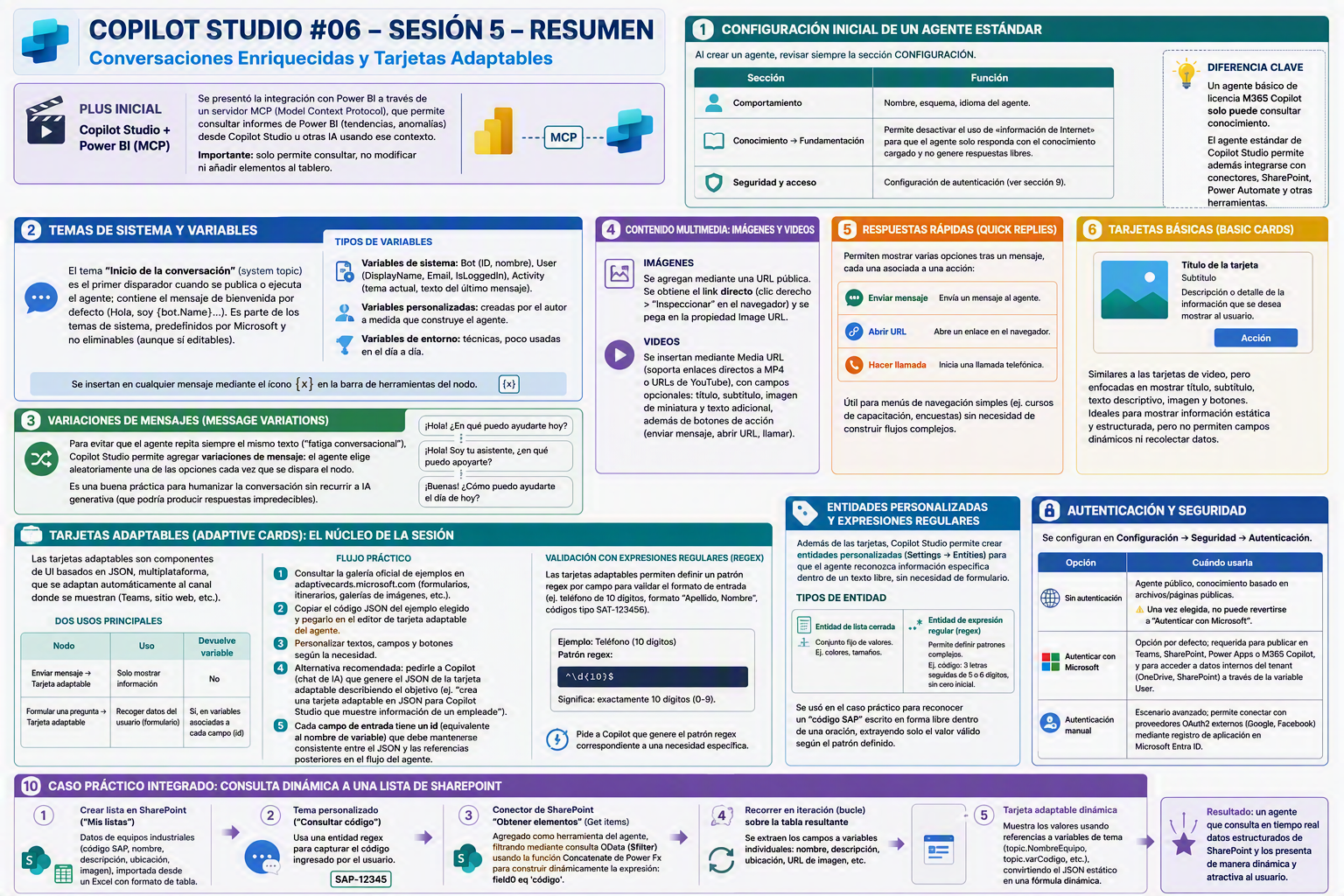
🎬 Plus inicial: Copilot Studio + Power BI (MCP)
Antes de iniciar el temario oficial, se compartió un video/recurso adicional sobre cómo conectar Copilot Studio con un modelo de Power BI mediante un servidor MCP (Model Context Protocol) — un protocolo que permite que cualquier IA (no solo Copilot) consulte motores como Power BI, Word o Excel usando ese contexto. Se aclaró que esta integración permite hacer consultas de negocio (tendencias, anomalías) sobre un informe de Power BI ya definido, pero no permite modificar o añadir elementos al tablero, solo consultarlo.
⚙️ 1. Configuración inicial de un agente estándar
Al crear un agente, el docente recomienda revisar siempre la sección Configuración, donde destacan:
| Sección | Función |
|---|---|
| Comportamiento | Nombre, esquema, idioma del agente |
| Conocimiento → Fundamentación | Permite desactivar el uso de «información de Internet» para que el agente solo responda con el conocimiento cargado y no genere respuestas libres |
| Seguridad y acceso | Configuración de autenticación (ver sección 8) |
💡 Diferencia clave señalada: un agente básico de licencia M365 Copilot solo puede consultar conocimiento; el agente estándar de Copilot Studio permite además integrarse con conectores, SharePoint, Power Automate y otras herramientas.
💬 2. Temas de sistema y variables
- El tema**»Inicio de la conversación»** (system topic) es el primer disparador cuando se publica o ejecuta el agente; contiene el mensaje de bienvenida por defecto (
Hola, soy {bot.Name}...). Este tema forma parte de los temas de sistema, predefinidos por Microsoft y no eliminables (aunque sí editables). [learn.microsoft.com] - Se explicó el uso de variables para personalizar la conversación:
- Variables de sistema:
Bot(ID, nombre),User(DisplayName,Email,IsLoggedIn),Activity(tema actual, texto del último mensaje). [learn.microsoft.com] - Variables personalizadas: creadas por el autor a medida que construye el agente.
- Variables de entorno: técnicas, poco usadas en el día a día.
- Variables de sistema:
- Estas variables se insertan en cualquier mensaje mediante el ícono
{x}en la barra de herramientas del nodo. [learn.microsoft.com]
🎭 3. Variaciones de mensajes (Message Variations)
Para evitar que el agente repita siempre el mismo texto («fatiga conversacional»), Copilot Studio permite agregar variaciones de mensaje: el agente elige aleatoriamente una de las opciones cada vez que se dispara el nodo. Es una buena práctica para humanizar la conversación sin recurrir a IA generativa (que podría producir respuestas impredecibles). [learn.microsoft.com]
🖼️ 4. Contenido multimedia: imágenes y videos
- Imágenes: se agregan mediante una URL pública. El docente mostró cómo obtener el link directo de una imagen generada (usando «Inspeccionar» en el navegador) para pegarlo en la propiedad
Image URLdel nodo de mensaje. [learn.microsoft.com] - Videos: se insertan mediante
Media URL(soporta enlaces directos a MP4 o URLs de YouTube), con campos opcionales de título, subtítulo, imagen de miniatura y texto adicional, además de botones de acción (enviar mensaje, abrir URL, hacer llamada). [learn.microsoft.com], [inogic.com]
⚡ 5. Respuestas rápidas (Quick Replies)
Permiten mostrar varias opciones tras un mensaje, cada una asociada a una acción: enviar un mensaje, abrir una URL o realizar una llamada. Es útil para menús de navegación simples (ej. cursos de capacitación, encuestas) sin necesidad de construir flujos complejos.
🗂️ 6. Tarjetas básicas (Basic Cards)
Similares a las tarjetas de video, pero enfocadas en mostrar título, subtítulo, texto descriptivo, imagen y botones. Son ideales para mostrar información estática y estructurada (ej. difusión de un curso), pero no permiten campos dinámicos ni recolectar datos.
🧩 7. Tarjetas adaptables (Adaptive Cards): el núcleo de la sesión
Las tarjetas adaptables son componentes de UI basados en JSON, multiplataforma, que se adaptan automáticamente al canal donde se muestran (Teams, sitio web, etc.). Se distinguieron dos usos: [learn.microsoft.com]
| Nodo | Uso | Devuelve variable |
|---|---|---|
| Enviar mensaje → Tarjeta adaptable | Solo mostrar información | No |
| Formular una pregunta → Tarjeta adaptable | Recoger datos del usuario (formulario) | Sí, en variables asociadas a cada campo (id) |
Flujo práctico enseñado:
- Consultar la galería oficial de ejemplos de tarjetas en adaptivecards.microsoft.com (samples: formularios, itinerarios, galerías de imágenes, etc.). [adaptiveca…rosoft.com]
- Copiar el código JSON del ejemplo elegido y pegarlo en el editor de tarjeta adaptable del agente.
- Personalizar textos, campos y botones según la necesidad.
- Alternativa recomendada: pedirle directamente a Copilot (chat de IA) que genere el JSON de la tarjeta adaptable describiendo el objetivo (ej. «crea una tarjeta adaptable en JSON para Copilot Studio que muestre información de un empleado»). Esta es una práctica oficialmente sugerida en la documentación. [learn.microsoft.com]
- Cada campo de entrada tiene un
id(equivalente al nombre de variable) que se debe mantener consistente entre el JSON y las referencias posteriores en el flujo del agente.
📌 Validación de formato con expresiones regulares (regex): las tarjetas adaptables permiten definir un patrón regex por campo para validar el formato de entrada (ej. teléfono de 10 dígitos, formato «Apellido, Nombre», códigos tipo SAT-123456). Se mostró cómo pedirle a Copilot que genere el patrón regex correspondiente a una necesidad específica.
🏷️ 8. Entidades personalizadas y expresiones regulares
Además de las tarjetas, Copilot Studio permite crear entidades personalizadas (Settings → Entities) para que el agente reconozca información específica dentro de un texto libre, sin necesidad de un formulario:
- Entidad de lista cerrada: conjunto fijo de valores (ej. colores, tamaños).
- Entidad de expresión regular (regex): permite definir patrones complejos (ej. un código que inicia con 3 letras seguido de 5 o 6 dígitos, sin cero inicial). [learn.microsoft.com], [rajeevpentyala.com]
Esto se usó en el caso práctico para reconocer un «código SAP» escrito de forma libre dentro de una oración, extrayendo solo el valor válido según el patrón definido.
🔐 9. Autenticación y seguridad
Se configuran en Configuración → Seguridad → Autenticación, con tres opciones: [learn.microsoft.com]
| Opción | Cuándo usarla |
|---|---|
| Sin autenticación | Agente público, conocimiento basado en archivos/páginas públicas. ⚠️ Una vez elegida, no puede revertirse a «Autenticar con Microsoft». |
| Autenticar con Microsoft | Opción por defecto; requerida para publicar en Teams, SharePoint, Power Apps o M365 Copilot, y para acceder a datos internos del tenant (OneDrive, SharePoint) a través de la variable User. [learn.microsoft.com] |
| Autenticación manual | Escenario avanzado; permite conectar con proveedores OAuth2 externos (Google, Facebook) mediante registro de aplicación en Microsoft Entra ID. [learn.microsoft.com] |
🛠️ 10. Caso práctico integrado: Consulta dinámica a una lista de SharePoint
Como cierre, se construyó un flujo completo que combina varios de los conceptos anteriores:
- Creación de una lista (SharePoint / «Mis listas») con datos de equipos industriales (código SAP, nombre, descripción, ubicación, imagen), importada desde un Excel con formato de tabla.
- Tema personalizado («Consultar código») que usa una entidad regex para capturar el código ingresado por el usuario.
- Conector de SharePoint → «Obtener elementos» (Get items), agregado como herramienta del agente, filtrando mediante una consulta tipo OData (
$filter) usando la funciónConcatenatede Power Fx para construir dinámicamente la expresiónfield0 eq 'código'. [microsoft.github.io] - Un bucle («Recorrer en iteración») sobre la tabla resultante para extraer los campos a variables individuales (nombre, descripción, ubicación, URL).
- Una tarjeta adaptable dinámica que muestra esos valores usando referencias a variables de tema (
topic.NombreEquipo,topic.varCodigo, etc.), convirtiendo el JSON estático en una fórmula dinámica.
Este ejemplo evidenció cómo transformar un agente de solo lectura de conocimiento en un verdadero sistema de consulta en tiempo real sobre una fuente de datos estructurada.
❓ Preguntas y respuestas destacadas de la clase
| Pregunta | Respuesta del docente | Refuerzo con documentación oficial |
|---|---|---|
| ¿El uso de tarjetas adaptables consume tokens/créditos de IA? | No. Las tarjetas adaptables y sus formularios no consumen tokens porque no usan el modelo generativo; el consumo ocurre solo cuando el agente consulta conocimiento o genera texto de forma dinámica vía IA generativa. | El uso de créditos está ligado al modelo generativo y a la consulta de conocimiento, no a la interacción con nodos estructurados como tarjetas o formularios [learn.microsoft.com]. |
| ¿Cuál es la diferencia entre «Agente estándar» y el agente creado con licencia M365 Copilot? | El agente de M365 Copilot solo responde en base a conocimiento (más simple); el agente estándar de Copilot Studio permite integrarse con SharePoint, Power Automate y otras herramientas/conectores. | La licencia y tipo de agente determinan las capacidades de integración con tools/conectores disponibles [learn.microsoft.com]. |
| ¿Se puede restringir un patrón regex para que el primer carácter no sea cero y la longitud sea variable (4 o 5 dígitos)? | Sí, se construye el patrón combinando rangos de caracteres ([1-9] para el primer dígito, [0-9]{3,4} para el resto), y se puede pedir apoyo a Copilot para generarlo. | Las entidades regex permiten definir patrones lógicos personalizados para extraer información con formatos específicos [rajeevpentyala.com]. |
| ¿Si la lista de SharePoint es muy grande, se requiere indexar la columna de búsqueda para que el agente funcione correctamente? | No; el indexado (si se requiere) es una configuración propia de SharePoint/la lista, no afecta ni requiere configuración adicional en el agente de Copilot Studio. | El conector de SharePoint usa la acción**»Obtener elementos» (Get items)** con parámetros de filtro OData estándar, independientes del indexado interno de la lista [microsoft.github.io]. |
| ¿Cuándo conviene usar «Autenticar con Microsoft» vs. autenticación manual? | Para entornos corporativos (Teams, SharePoint, M365 Copilot) siempre se recomienda «Autenticar con Microsoft»; ya viene configurado por defecto y solicita permisos automáticamente cuando el agente los necesita. La autenticación manual solo se justifica para proveedores externos (Google, Facebook) o escenarios OAuth2 muy específicos. | «Authenticate with Microsoft» simplifica la configuración para Teams/SharePoint/M365 Copilot sin registro de aplicación adicional, mientras que la autenticación manual requiere registrar una app en Microsoft Entra ID [learn.microsoft.com], [microsoft.github.io]. |
✅ Conclusiones y recomendaciones
- Progresión lógica del curso: de mostrar información estática (tarjetas básicas, imágenes, videos) se avanzó hacia tarjetas adaptables dinámicas, que representan el nivel más versátil de interacción visual en Copilot Studio, permitiendo tanto mostrar como recoger y validar datos.
- Aprovecha la IA para generar JSON: en lugar de escribir el esquema de una tarjeta adaptable a mano, es más eficiente pedirle a Copilot (o a la galería oficial de ejemplos) que genere la estructura base y luego ajustarla manualmente.
- Cuida la coherencia de nombres de variables (
iden el JSON, nombres en el flujo) para evitar errores al conectar formularios con la lógica del agente. - Valida siempre los formatos de entrada con expresiones regulares (regex), ya sea a nivel de campo de tarjeta adaptable o mediante entidades personalizadas, para asegurar la calidad del dato recolectado.
- Selecciona la autenticación según el canal de publicación: usa «Autenticar con Microsoft» por defecto en escenarios corporativos (Teams/SharePoint), y reserva «Sin autenticación» únicamente para agentes verdaderamente públicos, recordando que esta decisión no es reversible una vez publicada.
- Los conectores (como SharePoint) son la puerta de entrada a datos reales: dominar el uso de filtros OData (
$filter) y el manejo de tablas/bucles (Recorrer en iteración) es esencial para construir agentes que consulten información en vivo, no solo conocimiento estático. - Próximos pasos sugeridos: practicar la combinación de entidades + tarjetas adaptables + conectores en un caso propio (ej. consulta de inventario, seguimiento de solicitudes), y revisar la documentación oficial de Adaptive Cards para explorar elementos más avanzados (contenedores, galerías de imágenes, gráficos).