Copilot Studio #06 – Sesión 04 – Resumen
🎯 Objetivo de la clase
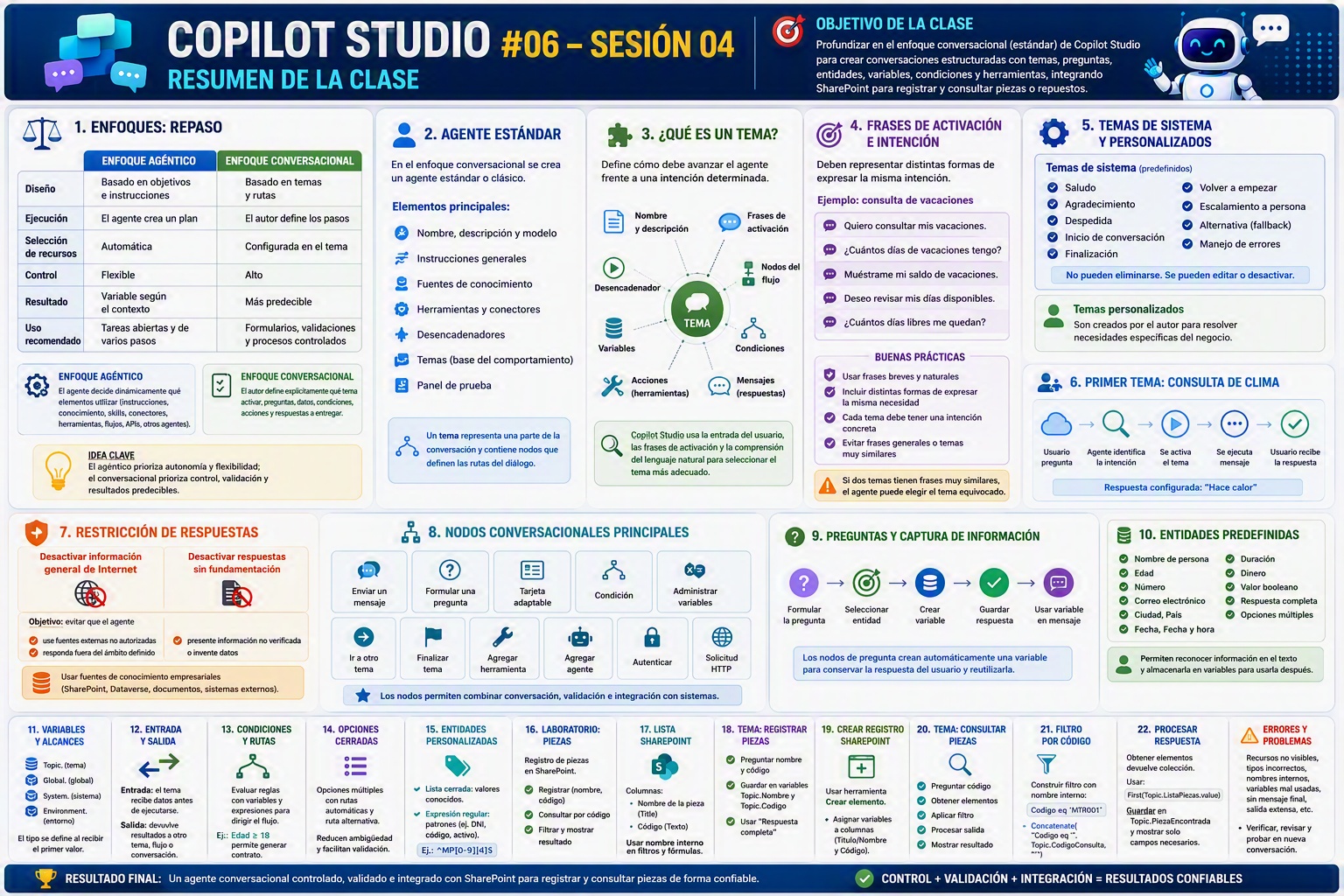
La sesión tuvo como objetivo profundizar en el enfoque conversacional o estándar de Copilot Studio, centrado en la creación de conversaciones estructuradas mediante temas, preguntas, entidades, variables, condiciones y herramientas.
Como práctica principal, se desarrolló un agente capaz de:
- Registrar piezas o repuestos en una lista de SharePoint.
- Solicitar al usuario los datos necesarios.
- Guardar las respuestas en variables.
- Consultar piezas por código.
- Filtrar registros mediante una consulta.
- Procesar la respuesta obtenida y presentarla en formato comprensible.
1. 🧭 Repaso: enfoque agéntico y conversacional
La clase comenzó con un repaso de los dos enfoques trabajados en Copilot Studio.
| Aspecto | Enfoque agéntico | Enfoque conversacional |
|---|---|---|
| Diseño | Basado en objetivos e instrucciones | Basado en temas y rutas |
| Ejecución | El agente crea un plan | El autor define los pasos |
| Selección de recursos | Automática | Configurada en el tema |
| Control | Flexible | Alto |
| Resultado | Variable según el contexto | Más predecible |
| Uso recomendado | Tareas abiertas y de varios pasos | Formularios, validaciones y procesos controlados |
Enfoque agéntico
En este enfoque se proporcionan al agente:
- instrucciones,
- conocimiento,
- skills,
- conectores,
- herramientas,
- flujos,
- APIs,
- y otros agentes.
El agente decide dinámicamente qué elementos utilizar para completar la solicitud.
Enfoque conversacional
En el enfoque conversacional se define explícitamente:
- qué tema debe activarse,
- qué preguntas debe realizar,
- qué datos debe guardar,
- qué condiciones debe evaluar,
- qué acciones debe ejecutar,
- y qué respuesta debe entregar.
✅ Idea clave: el enfoque agéntico prioriza autonomía y flexibilidad; el conversacional prioriza control, validación y resultados predecibles.
2. 🗣️ Creación de un agente estándar
Para trabajar con el enfoque conversacional, se creó un agente estándar o clásico.
Elementos revisados
- Nombre del agente.
- Descripción.
- Modelo.
- Instrucciones generales.
- Fuentes de conocimiento.
- Herramientas.
- Desencadenadores.
- Temas.
- Panel de prueba.
La principal diferencia observada fue que, en el agente clásico, los temas constituyen la base del comportamiento conversacional.
Microsoft explica que un tema representa una parte de la conversación y contiene nodos que determinan las rutas que puede seguir el diálogo. [learn.microsoft.com]
3. 🧩 ¿Qué es un tema?
Un tema define cómo debe avanzar el agente frente a una intención determinada.
Componentes principales
- Nombre: identifica el propósito del tema.
- Descripción: explica qué función cumple.
- Frases de activación: ejemplos de lo que podría escribir el usuario.
- Desencadenador: evento que inicia el tema.
- Nodos: pasos que forman el flujo conversacional.
- Variables: datos obtenidos durante la conversación.
- Condiciones: reglas para dividir el flujo.
- Acciones: tareas ejecutadas mediante herramientas.
- Mensajes: respuestas enviadas al usuario.
En la orquestación clásica, Copilot Studio utiliza la entrada del usuario, las frases de activación y la comprensión del lenguaje natural para seleccionar el tema más adecuado. La consulta no necesita coincidir exactamente con una frase configurada. [learn.microsoft.com]
4. 🎯 Frases de activación e intención
Las frases de activación deben representar diferentes maneras en que una persona podría expresar la misma intención.
Ejemplo: consulta de vacaciones
- Quiero consultar mis vacaciones.
- ¿Cuántos días de vacaciones tengo?
- Muéstrame mi saldo de vacaciones.
- Deseo revisar mis días disponibles.
- ¿Cuántos días libres me quedan?
Buenas prácticas
- Utilizar frases breves y naturales.
- Incluir distintas formas de expresar la misma necesidad.
- Mantener cada tema enfocado en una intención concreta.
- Evitar frases demasiado generales.
- No crear temas casi idénticos.
- Probar variaciones reales escritas por usuarios.
⚠️ Si dos temas tienen frases muy similares, el agente puede seleccionar el tema equivocado.
Microsoft recomienda que cada tema tenga un propósito claramente diferenciado para que el agente pueda seleccionar correctamente la ruta conversacional. [learn.microsoft.com]
5. 🧱 Temas de sistema y temas personalizados
Los agentes estándar incluyen temas predefinidos.
Temas de sistema revisados
- Saludo.
- Agradecimiento.
- Despedida.
- Inicio de conversación.
- Finalización.
- Volver a empezar.
- Escalamiento a una persona.
- Alternativa o fallback.
- Manejo de errores.
Estos temas administran comportamientos comunes. Algunos pueden editarse o desactivarse, pero no eliminarse completamente.
Los temas personalizados, en cambio, son creados por el autor para resolver necesidades específicas del negocio. Microsoft diferencia temas de sistema y personalizados, y recomienda modificar los temas de sistema solo después de comprender bien la creación de experiencias conversacionales completas. [learn.microsoft.com]
6. 🌤️ Primer tema: consulta de clima
Se construyó un tema sencillo para comprender el flujo básico.
Configuración
- Nombre: Consulta de clima.
- Descripción: se activa cuando alguien pregunta por el clima.
- Respuesta: “Hace calor”.
Flujo
- El usuario realiza una pregunta.
- El agente identifica la intención.
- Se activa el tema.
- Se ejecuta el nodo de mensaje.
- El usuario recibe la respuesta.
Este ejercicio permitió observar en el panel de prueba qué tema fue seleccionado y qué nodos se ejecutaron.
7. 🛡️ Restricción de respuestas no fundamentadas
Se aplicaron dos configuraciones recomendadas para agentes empresariales:
- Desactivar el uso de información general de Internet.
- Desactivar las respuestas sin fundamentación.
Objetivo
Evitar que el agente:
- utilice fuentes externas no autorizadas,
- responda fuera del ámbito definido,
- presente información no verificada,
- o complete vacíos inventando datos.
Las fuentes de conocimiento permiten fundamentar las respuestas con información empresarial de SharePoint, Dataverse, documentos, sitios web o sistemas externos. [learn.microsoft.com]
📌 Recomendación: después de modificar estas configuraciones, iniciar una nueva conversación de prueba para asegurarse de evaluar la versión actualizada.
8. 🧱 Principales nodos conversacionales
Se explicó el propósito de los nodos disponibles en un tema.
| Nodo | Función |
|---|---|
| Enviar un mensaje | Mostrar texto, imágenes, archivos o tarjetas |
| Formular una pregunta | Solicitar información y guardarla |
| Tarjeta adaptable | Capturar datos mediante una interfaz visual |
| Condición | Dividir el flujo según una regla |
| Administrar variables | Crear o modificar valores |
| Ir a otro tema | Transferir la conversación |
| Finalizar tema | Terminar la ruta actual |
| Agregar herramienta | Ejecutar un conector o flujo |
| Agregar agente | Delegar la tarea a otro agente |
| Autenticar | Solicitar identidad o credenciales |
| Solicitud HTTP | Comunicarse con servicios externos |
✅ Concepto clave: los nodos crean una ruta controlada y permiten combinar conversación, validación e integración con sistemas.
9. ❓ Preguntas y captura de información
Se mostró cómo utilizar el nodo Formular una pregunta para recopilar datos.
Ejemplo
El agente preguntó:
¿Cuál es tu nombre?
La respuesta se guardó en una variable y luego se mostró nuevamente en un mensaje.
Flujo realizado
- Formular la pregunta.
- Seleccionar una entidad.
- Crear la variable.
- Guardar la respuesta.
- Insertar la variable en otro mensaje.
Microsoft indica que los nodos de pregunta crean automáticamente una variable para conservar la respuesta del usuario y reutilizarla posteriormente. [learn.microsoft.com]
10. 🧠 Entidades y reconocimiento de información
Una entidad representa un tipo de información que el agente puede identificar dentro del texto.
Entidades predefinidas mencionadas
- Nombre de persona.
- Edad.
- Número.
- Correo electrónico.
- Ciudad.
- País.
- Fecha.
- Fecha y hora.
- Duración.
- Dinero.
- Valor booleano.
- Respuesta completa.
- Opciones múltiples.
Ejemplo
Si el usuario responde:
Mi nombre es David Yanccehuallpa.
La entidad de nombre puede extraer únicamente:
David Yanccehuallpa
El resto de la frase se considera texto contextual.
Microsoft explica que las entidades permiten reconocer información como nombres, ciudades, números, fechas o importes y almacenarla en variables para utilizarla después. [learn.microsoft.com]
11. 🗃️ Variables y sus alcances
Las variables permiten almacenar respuestas y resultados de herramientas.
Alcances principales
| Alcance | Uso |
|---|---|
Topic. | Disponible dentro del tema actual |
Global. | Disponible en todos los temas |
System. | Información proporcionada por Copilot Studio |
Environment. | Valores configurados en Power Platform |
Ejemplos conceptuales
Topic.Nombre
System.User.Email
Global.Departamento
Microsoft documenta cuatro alcances principales: variables de tema, globales, de sistema y de entorno. El tipo es establecido cuando la variable recibe su primer valor y después no puede cambiarse por otro incompatible. [learn.microsoft.com]
12. 📥 Variables de entrada y salida
Se explicó que un tema puede recibir datos de entrada y devolver resultados.
Variable de entrada
Permite que el tema reciba información antes de ejecutarse.
Ejemplos:
- fecha de consulta,
- identificador del empleado,
- código de la pieza,
- correo del usuario.
Si el valor no está disponible, el agente puede preguntarlo antes de continuar.
Variable de salida
Permite que el tema devuelva información a:
- otro tema,
- un flujo,
- una herramienta,
- o la conversación principal.
Microsoft permite pasar variables entre temas y flujos, así como devolver valores al tema o proceso original. [learn.microsoft.com]
13. 🔀 Condiciones y rutas conversacionales
Se creó un tema de generación de contrato para demostrar el uso de condiciones.
Proceso
- El usuario solicita generar un contrato.
- El agente pregunta la edad.
- La edad se almacena como número.
- Se evalúa la condición.
- Se ejecuta la rama correspondiente.
Regla utilizada
- Si la edad es mayor o igual a 18, el contrato puede generarse.
- Si la edad es menor a 18, se muestra un mensaje de restricción.
Las condiciones pueden utilizar valores de variables y expresiones Power Fx para decidir qué ruta debe seguir la conversación. [learn.microsoft.com], [learn.microsoft.com]
14. 📋 Opciones cerradas
Se revisó el reconocimiento mediante opciones múltiples.
Ejemplo: tipo de contrato
- Tiempo determinado.
- Tiempo indeterminado.
Cuando se agregan opciones, Copilot Studio crea automáticamente rutas asociadas a cada valor. También puede configurarse una ruta alternativa para respuestas no previstas.
Usos frecuentes
- Tipo de solicitud.
- Categoría de producto.
- Área responsable.
- Prioridad.
- Estado.
- Tipo de contrato.
✅ Ventaja: las opciones cerradas reducen ambigüedad y facilitan la validación de datos.
15. 🧬 Entidades personalizadas
Cuando las entidades predefinidas no cubren una necesidad, se pueden crear entidades específicas del negocio.
Tipos mencionados
Lista cerrada
Útil para valores conocidos:
- Pequeño, mediano y grande.
- Preventivo y correctivo.
- Urgente, alto, medio y bajo.
- Tipo A, B o C.
Expresión regular
Útil para identificar patrones:
- DNI.
- Código de empleado.
- Código de producto.
- Número de expediente.
- Identificador de activo.
Ejemplo conceptual
Un código formado por las letras MP y cuatro dígitos:
^MP[0-9]{4}$
Microsoft permite crear entidades personalizadas para reconocer información específica del dominio, además de las entidades predefinidas. [learn.microsoft.com]
16. 🧪 Laboratorio: registro y consulta de piezas
La práctica principal consistió en construir un agente para administrar piezas o repuestos.
Funciones implementadas
Registro de piezas
- Solicitar nombre.
- Solicitar código.
- Guardar ambos valores.
- Crear un elemento en SharePoint.
Consulta de piezas
- Solicitar código.
- Filtrar la lista de SharePoint.
- Recuperar el registro.
- Procesar la salida.
- Mostrar nombre y código.
Este laboratorio integró temas, preguntas, variables, conectores, filtros y fórmulas.
17. 🗂️ Creación de la lista de SharePoint
Se creó una lista con la siguiente estructura:
| Columna | Tipo |
|---|---|
| Nombre de la pieza | Texto |
| Código | Texto |
La columna visible “Nombre de la pieza” correspondía internamente a la columna Title.
📌 Punto importante: cambiar el nombre visible de la columna Título no cambia necesariamente su nombre interno. Para filtros y fórmulas debe utilizarse el nombre interno correcto.
18. 📝 Tema para registrar piezas
Se creó un tema activado cuando el usuario expresara una intención como:
- Quiero registrar una pieza.
- Deseo ingresar un repuesto.
- Necesito crear una pieza.
- Quiero agregar una parte de equipo.
Preguntas realizadas
- ¿Cuál es el nombre de la pieza?
- ¿Cuál es el código de la pieza?
Las respuestas se almacenaron en variables de tema:
Topic.Nombre
Topic.Codigo
Para este escenario se utilizó la opción Respuesta completa del usuario, ya que se necesitaba conservar literalmente el texto introducido.
19. 🔌 Creación del registro en SharePoint
Después de capturar los datos, se agregó la herramienta del conector de SharePoint para Crear elemento.
Configuración
- Sitio de SharePoint.
- Lista de piezas.
- Título o nombre.
- Código.
Los valores de las columnas se asociaron con las variables obtenidas en la conversación.
Microsoft explica que las herramientas permiten interactuar con sistemas externos y ejecutar acciones como leer o escribir en SharePoint, Dataverse, Outlook o Teams. En modo clásico, pueden invocarse explícitamente desde un tema. [learn.microsoft.com]
20. 🔎 Tema para consultar piezas
Se creó un segundo tema para buscar registros.
Flujo
- Detectar intención de consulta.
- Preguntar el código.
- Guardarlo en una variable.
- Ejecutar Obtener elementos.
- Aplicar un filtro.
- Guardar la respuesta.
- Seleccionar el registro.
- Mostrar los campos relevantes.
21. 🧮 Filtro por código
Para buscar una pieza concreta, se configuró un filtro utilizando el nombre interno de la columna y la variable introducida por el usuario.
Resultado conceptual esperado
Codigo eq ‘MTR001’
La fórmula debe construir el filtro mediante concatenación:
Concatenate(
«Codigo eq ‘»,
Topic.CodigoConsulta,
«‘»
)
`
Power Fx permite manipular texto, utilizar variables y crear expresiones para condiciones y entradas de herramientas. Las variables necesitan el prefijo de su alcance, como Topic., Global. o System.. [learn.microsoft.com]
22. 📦 Procesamiento de la respuesta de SharePoint
La acción Obtener elementos devuelve una colección de registros, no un texto listo para presentar.
La salida contiene:
- datos solicitados,
- metadatos,
- fechas,
- información del creador,
- identificadores,
- y otros campos internos.
Para mostrar solo el primer registro encontrado se planteó una expresión conceptual:
First(Topic.ListaPiezas.value)
El resultado se guardó en una variable, por ejemplo:
Topic.PiezaEncontrada
Después se accedió únicamente a los campos requeridos:
Topic.PiezaEncontrada.Title
Topic.PiezaEncontrada.Codigo
✅ Concepto clave: no se debe mostrar directamente la respuesta completa de una herramienta. Primero se debe transformar y luego presentar únicamente la información útil.
23. 🧯 Errores y problemas revisados
Durante la práctica aparecieron situaciones comunes:
- El sitio recién creado no aparecía en el selector.
- La lista aún no estaba disponible para el conector.
- Se usó un nodo de mensaje donde correspondía una pregunta.
- Una variable tenía un tipo incorrecto.
- Se seleccionó un valor literal en lugar de una variable.
- El conector no reconocía la lista.
- Se utilizó el nombre visible en vez del interno.
- La consulta recuperaba datos, pero no existía un mensaje para mostrarlos.
- La salida resultaba extensa y sin formato.
Procedimiento recomendado
- Verificar que el sitio y la lista existan.
- Esperar la propagación de recursos nuevos.
- Actualizar el selector del conector.
- Confirmar la conexión.
- Revisar el tipo de cada variable.
- Eliminar y volver a agregar una acción dañada.
- Revisar nombres internos.
- Confirmar que las salidas se guarden en variables.
- Agregar una respuesta final.
- Probar en una conversación nueva.
❓ Preguntas y respuestas destacadas
1. ¿Cuál es la diferencia entre enviar un mensaje y formular una pregunta?
Respuesta del docente:
El mensaje solo muestra contenido. La pregunta espera una respuesta y la almacena en una variable.
Refuerzo oficial:
Los nodos de pregunta crean una variable de salida con el tipo correspondiente a la entidad seleccionada. [learn.microsoft.com]
2. ¿Por qué se selecciona una entidad en una pregunta?
Respuesta del docente:
Porque la entidad permite reconocer y extraer el dato relevante de la respuesta.
Refuerzo oficial:
Las entidades identifican información como números, nombres, dinero o fechas y la almacenan de forma estructurada. [learn.microsoft.com]
3. ¿Las ramas de una pregunta de opciones se crean manualmente?
Respuesta del docente:
No. Cuando se agregan opciones, Copilot Studio genera las rutas asociadas.
Solución recomendada:
Utilizar opciones cerradas cuando el negocio tenga respuestas conocidas para reducir errores y simplificar condiciones.
4. ¿Por qué los operadores de una condición cambian?
Respuesta del docente:
Porque dependen del tipo de variable. Una variable numérica permite operadores como mayor, menor o igual.
Refuerzo oficial:
El tipo de una variable determina los valores y operadores disponibles. Una vez fijado, no puede recibir otro tipo incompatible. [learn.microsoft.com]
5. ¿Se necesita crear previamente la lista de SharePoint?
Respuesta del docente:
Sí. El agente crea elementos dentro de una lista existente. La lista y sus columnas deben estar definidas previamente.
Solución recomendada:
Diseñar primero la estructura de datos y después configurar la herramienta del agente.
6. ¿Por qué debe usarse el nombre interno de una columna?
Respuesta del docente:
Porque el conector y los filtros operan con el identificador interno, que puede diferir del nombre mostrado.
Solución recomendada:
Consultar la configuración de la columna y utilizar su nombre interno en filtros y expresiones.
7. ¿Por qué SharePoint devolvió muchos datos sin formato?
Respuesta del docente:
Porque Obtener elementos devuelve una colección completa con campos y metadatos.
Solución recomendada:
Guardar la salida, seleccionar el registro requerido y mostrar solamente las propiedades relevantes.
8. ¿Por qué un sitio recién creado no aparece?
Respuesta del docente:
Los recursos pueden tardar algunos minutos en propagarse entre SharePoint, Power Platform y los conectores.
Solución recomendada:
Esperar, actualizar la acción, revisar la conexión y volver a seleccionar el sitio cuando aparezca en el desplegable.
9. ¿Cómo se accede a una variable creada dentro del tema?
Respuesta del docente:
Con el prefijo Topic..
Refuerzo oficial:
Power Fx utiliza prefijos de alcance: Topic. para variables del tema, Global. para globales y System. para variables del sistema. [learn.microsoft.com]
✅ Conclusiones
- El enfoque conversacional permite construir experiencias controladas mediante temas y nodos.
- Las frases de activación deben representar una intención específica y no competir con otros temas.
- Las preguntas capturan información y la almacenan en variables.
- Las entidades convierten respuestas naturales en datos estructurados.
- Las condiciones permiten diseñar rutas según edad, opción, estado u otra regla.
- Las entidades personalizadas validan códigos y patrones propios del negocio.
- Las herramientas conectan la conversación con sistemas como SharePoint.
- Registrar y consultar información requiere administrar correctamente entradas, salidas y estructuras de datos.
- Las respuestas de los conectores deben transformarse antes de mostrarse al usuario.
- La propagación de sitios y listas puede demorar, por lo que conviene considerar este tiempo durante las pruebas.
⭐ Recomendaciones finales
- Crear un tema por intención claramente diferenciada.
- Utilizar frases de activación breves y exclusivas.
- Nombrar variables según su contenido, por ejemplo
CodigoConsulta. - Validar el tipo de cada variable antes de utilizarla en condiciones.
- Usar entidades predefinidas para fechas, números, nombres y correos.
- Crear entidades personalizadas para códigos del negocio.
- Diseñar la lista de SharePoint antes de configurar las herramientas.
- Consultar los nombres internos de las columnas.
- Filtrar desde la herramienta para recuperar solo los registros necesarios.
- Comprobar si la colección está vacía antes de utilizar
First(). - Agregar mensajes finales después de las acciones.
- Iniciar una conversación nueva después de guardar cambios.
- Considerar demoras de propagación en sitios, listas y conexiones.
- Separar registro y consulta en temas diferentes para facilitar su mantenimiento.
📚 Referencias oficiales de Microsoft
- Microsoft Learn. Crear y editar temas en Copilot Studio
https://learn.microsoft.com/en-us/microsoft-copilot-studio/authoring-create-edit-topics [learn.microsoft.com] - Microsoft Learn. Información general sobre variables
https://learn.microsoft.com/en-us/microsoft-copilot-studio/authoring-variables-about [learn.microsoft.com] - Microsoft Learn. Trabajar con variables
https://learn.microsoft.com/en-us/microsoft-copilot-studio/authoring-variables [learn.microsoft.com] - Microsoft Learn. Entidades y slot filling
https://learn.microsoft.com/en-us/microsoft-copilot-studio/advanced-entities-slot-filling [learn.microsoft.com] - Microsoft Learn. Crear expresiones con Power Fx
https://learn.microsoft.com/en-us/microsoft-copilot-studio/advanced-power-fx [learn.microsoft.com] - Microsoft Learn. Agregar herramientas a agentes personalizados
https://learn.microsoft.com/en-us/microsoft-copilot-studio/add-tools-custom-agent [learn.microsoft.com] - Microsoft Learn. Resumen de fuentes de conocimiento
https://learn.microsoft.com/en-us/microsoft-copilot-studio/knowledge-copilot-studio [learn.microsoft.com]