Power Automate Cloud – Sesión 05 – Resumen
Booking y Planner
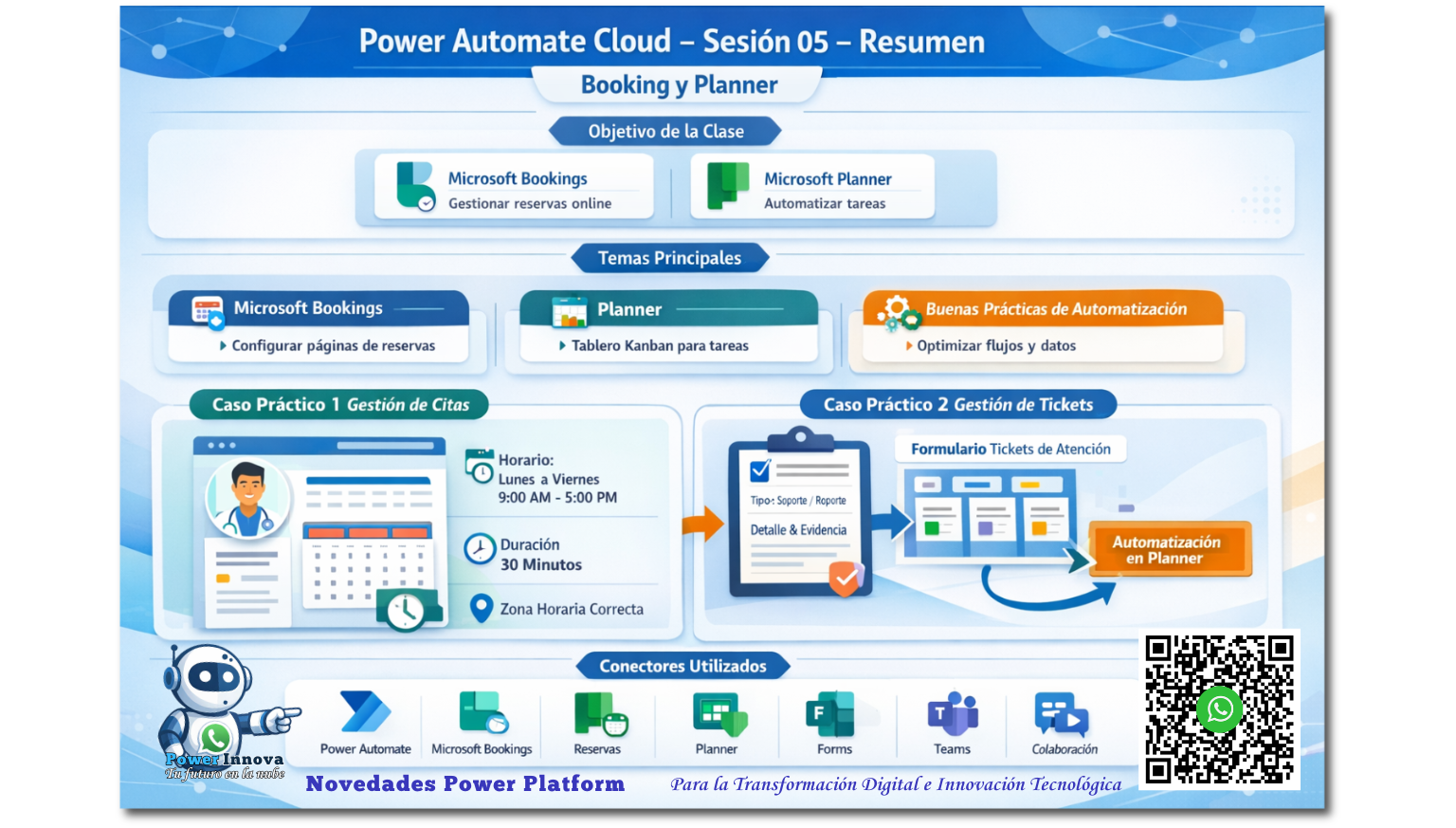
🎯 Objetivo de la clase
La sesión se enfocó en dos herramientas del ecosistema Microsoft 365 integrables con Power Automate Cloud:
- Microsoft Bookings, para gestionar reservas o citas en línea
- Microsoft Planner, para automatizar la creación y seguimiento de tareas desde formularios
El enfoque fue completamente práctico, mostrando cómo estas herramientas pueden conectarse con Forms, SharePoint, Teams y Power Automate para construir procesos de atención, reservas y gestión de tickets. [learn.microsoft.com], [learn.microsoft.com], [learn.microsoft.com]
1) 🧭 Temas principales tratados
🔹 Microsoft Bookings
Se presentó Bookings como una herramienta para administrar reservas y citas online, útil en escenarios como atención médica, consultorías, soporte o cualquier negocio que necesite agendamiento. El docente mostró cómo configurar una página de reservas, definir horarios y asociar personal disponible. [learn.microsoft.com], [learn.microsoft.com]
🔹 Planner
En la segunda parte se explicó Planner como un tablero visual tipo Kanban para organizar tareas en columnas o estados. A partir de esta herramienta se construyó una automatización para registrar tickets de atención desde un formulario y convertirlos en tareas dentro de un plan. [learn.microsoft.com], [learn.microsoft.com]
🔹 Buenas prácticas de automatización
Durante toda la clase se reforzó la importancia de:
- elegir correctamente el desencadenador,
- definir bien el origen de los datos,
- automatizar tareas manuales repetitivas,
- y usar los conectores estándar de Microsoft para mejorar trazabilidad y productividad. [learn.microsoft.com], [learn.microsoft.com], [learn.microsoft.com]
2) 📅 Caso práctico 1: Gestión de citas con Microsoft Bookings
🌐 ¿Qué es Bookings y para qué sirve?
El docente introdujo Microsoft Bookings como una herramienta pensada para crear páginas de reservas donde los usuarios pueden agendar citas en línea. Se explicó que este tipo de herramienta es útil cuando una organización necesita ofrecer horarios disponibles, permitir reservas y asignar esas reservas al personal correspondiente. [learn.microsoft.com], [learn.microsoft.com]
Caso planteado en clase
Se simuló un escenario de citas médicas, donde se configuró una página de reservas para un consultorio.
🏗️ Configuración inicial de la página de reservas
En la práctica se configuraron los elementos básicos de la página:
- Nombre de la página
- Tipo de empresa
- Rango de horarios de atención
- Miembros del staff o personal
- Duración del servicio
- Disponibilidad
- Zona horaria
- Quién puede reservar
Se recomendó que el alumno adapte estos parámetros a su propio caso de uso, por ejemplo:
- consultorio,
- soporte,
- asesorías,
- reuniones internas,
- atención a clientes.
Además, se mostró que Bookings puede convertir la reserva en una reunión de Teams, lo que facilita la integración con calendarios y videollamadas. [learn.microsoft.com], [learn.microsoft.com]
⏰ Parámetros relevantes configurados
🔹 Horario de atención
Se definió una disponibilidad de lunes a viernes de 9:00 a.m. a 5:00 p.m., como ejemplo de jornada estándar.
🔹 Duración del servicio
La reserva se configuró con una duración de 30 minutos, aunque el docente explicó que este valor puede ajustarse según el tipo de atención.
🔹 Personal asignable
Se explicó que el staff o personal disponible puede ampliarse añadiendo más miembros dentro del dominio de la organización.
🔹 Zona horaria
Se explicó la importancia de ajustar la zona horaria correcta para evitar discrepancias entre horas registradas y horas reales, especialmente cuando se trabaja desde distintos países. Esto es muy relevante en automatizaciones y calendarios. [learn.microsoft.com], [learn.microsoft.com]
🎨 Opciones adicionales de personalización
El docente mostró que Bookings también permite ajustar aspectos como:
- colores,
- logotipo,
- reglas de disponibilidad,
- fechas especiales,
- y condiciones de acceso a la reserva.
Por ejemplo, si una organización necesita habilitar atención excepcional un sábado o un feriado, puede crear una disponibilidad específica para esa fecha sin cambiar todo el esquema general. [learn.microsoft.com], [learn.microsoft.com]
🗃️ Integración conceptual con Power Automate
Aunque la clase se centró en la configuración de Bookings, el objetivo era preparar la base para automatizaciones posteriores. El docente remarcó que una reserva no solo debe mostrarse visualmente, sino también poder registrarse o disparar acciones en una base de datos o lista, normalmente usando SharePoint u otro origen conectado por Power Automate. [learn.microsoft.com], [learn.microsoft.com]
✅ Concepto clave: Bookings puede actuar como origen de eventos para automatizaciones, aprovechando el conector de Microsoft Bookings en Power Automate. La documentación oficial señala que este conector permite crear flujos personalizados alrededor de citas, reservas, actualizaciones y otros procesos relacionados. [learn.microsoft.com], [learn.microsoft.com]
3) 📋 Caso práctico 2: Gestión de tickets con Planner
🧠 ¿Qué es Planner?
En la segunda parte se explicó Microsoft Planner como un tablero visual tipo Kanban donde se organizan tareas usando planes, columnas (también llamadas buckets o depósitos), estados, prioridades y responsables. El docente lo explicó como una herramienta para gestionar qué está pendiente, qué está en curso y qué está concluido. [learn.microsoft.com]
🏗️ Estructura del Planner mostrada en clase
Elementos presentados
- Plan
- Tablero
- Tareas
- Prioridad
- Fecha de vencimiento
- Depósito / bucket
- Checklist
- Estado
- Responsable
El docente mostró cómo crear un plan básico y cómo allí se pueden registrar manualmente tareas, agregar detalles, marcar prioridades y mover tareas entre estados. [learn.microsoft.com]
📝 Tarea de ejemplo creada manualmente
Se creó una tarea de ejemplo llamada algo similar a un reporte de contratos para mostrar cómo funciona el tablero de Planner.
La tarea incluía:
- título,
- prioridad media,
- estado no iniciado,
- y opción de agregar checklist o pasos.
Esto ayudó a explicar por qué luego conviene automatizar el proceso: si los usuarios deben entrar manualmente a Planner a registrar requerimientos, el flujo deja de ser eficiente. [learn.microsoft.com]
✅ Checklist y estados
Planner permite complementar cada tarea con:
- una lista de comprobación
- notas adicionales
- cambio de estado a en curso o completado
El docente mostró que, al marcar una tarea como completada, esta cambia de estado dentro del tablero, y eso puede utilizarse luego en automatizaciones o seguimientos. [learn.microsoft.com]
4) 🧾 Automatización de tickets de atención con Forms + Planner
📝 Creación del formulario
Para automatizar la creación de tareas, se construyó un formulario en Microsoft Forms llamado algo equivalente a Tickets de atención.
Campos definidos
- Tipo de atención
- Soporte
- Reporte
- Detalle
- Texto largo, obligatorio
- Evidencia
- Carga opcional de imagen
La idea era que el usuario no tuviera que entrar al Planner manualmente, sino llenar un formulario y dejar que Power Automate haga el resto. [learn.microsoft.com], [learn.microsoft.com]
🔁 Flujo automatizado desde Forms
El flujo se construyó como flujo automatizado, usando como desencadenador:
- Cuando se envía una respuesta (Microsoft Forms)
Luego, como ya se había practicado en clases anteriores, se utilizó la acción:
- Obtener detalles de la respuesta
Con esto, el flujo recuperaba los valores del formulario recién enviado. [learn.microsoft.com], [learn.microsoft.com]
📌 Uso del conector Planner en el flujo
Después de capturar la respuesta del formulario, se utilizó el conector de Planner para crear la tarea automáticamente en el plan configurado.
Parámetros principales configurados
- Grupo
- Plan
- Título de la tarea
El docente explicó que:
- primero se selecciona el grupo
- luego el plan
- y después se define el título que tendrá la tarea en el tablero.
En el ejemplo, el título combinaba el texto “Ticket de …” con el tipo seleccionado en el formulario (Soporte o Reporte). [learn.microsoft.com]
✅ Concepto clave: el conector de Planner permite crear tareas, buckets y acciones relacionadas dentro de los planes compatibles. La documentación oficial especifica las limitaciones y las acciones disponibles del conector. [learn.microsoft.com]
5) 🔗 Conectores utilizados y conceptos clave
🔹 Power Automate
Herramienta principal para orquestar la lógica del proceso, enlazar servicios y ejecutar acciones en cadena. [learn.microsoft.com], [learn.microsoft.com], [learn.microsoft.com]
🔹 Microsoft Bookings
Usado para crear y administrar páginas de reserva y citas online; puede integrarse con flujos mediante su conector. [learn.microsoft.com], [learn.microsoft.com]
🔹 Planner
Se utiliza como tablero para registrar y gestionar tareas operativas o tickets. [learn.microsoft.com]
🔹 Microsoft Forms
Sirve como interfaz de entrada para que el usuario genere solicitudes o tickets sin necesidad de acceder directamente al tablero de tareas. [learn.microsoft.com], [learn.microsoft.com]
🔹 Teams
La clase mencionó Teams como parte del ecosistema de colaboración y como destino natural para reuniones o procesos de trabajo integrados. [learn.microsoft.com]
🔹 Datos
Los datos capturados pueden terminar en:
- un plan de Planner,
- una reserva en Bookings,
- o posteriormente en listas, correos o notificaciones adicionales según la automatización diseñada. [learn.microsoft.com], [learn.microsoft.com]
❓ Preguntas y respuestas destacadas
1) ¿Qué tipo de automatización conviene para el formulario de tickets?
Respuesta del docente:
Debe ser un flujo automatizado, porque el desencadenador es el envío de una respuesta en Forms.
Refuerzo oficial:
Microsoft Learn indica que uno de los puntos centrales al construir flujos de nube es elegir el tipo correcto de desencadenador: automatizado, instantáneo o programado, según el evento que inicia el proceso. [learn.microsoft.com], [learn.microsoft.com]
2) ¿Qué hace Planner dentro del proceso?
Respuesta del docente:
Planner actúa como tablero visual de seguimiento. En lugar de registrar manualmente los requerimientos, el flujo crea automáticamente una tarea en el plan correspondiente.
Refuerzo oficial:
El conector de Planner permite crear tareas dentro de planes y usarlas como parte de automatizaciones de productividad y seguimiento operativo. [learn.microsoft.com]
3) ¿Bookings puede integrarse con Power Automate?
Respuesta del docente (implícita por el caso mostrado):
Sí. Aunque en la clase se trabajó principalmente la configuración de la página de reservas, el objetivo es que esas reservas se integren luego a otros procesos o datos.
Refuerzo oficial:
Microsoft señala que el conector de Bookings permite extender las reservas con flujos personalizados, como carga de datos en CRM, correos de bienvenida, integraciones de reuniones y otras acciones automatizadas. [learn.microsoft.com], [learn.microsoft.com]
4) ¿Qué tipo de datos conviene pedir en un formulario de tickets?
Respuesta del docente:
Solo lo esencial para crear una tarea útil:
- tipo,
- detalle,
- y evidencia opcional.
Refuerzo recomendado:
Mantener el formulario simple mejora la adopción y reduce errores del usuario final. Desde la lógica de diseño de flujos, se recomienda pedir solo los datos necesarios para ejecutar la automatización. [learn.microsoft.com], [learn.microsoft.com]
5) ¿Se puede usar Teams junto con Planner o approvals en procesos de negocio?
Respuesta general reforzada en la clase y documentación:
Sí. Teams es un canal natural de trabajo colaborativo dentro del ecosistema Microsoft y puede participar en automatizaciones relacionados con tareas, reuniones y aprobaciones.
Refuerzo oficial:
Microsoft Learn dispone de módulos específicos sobre el uso del conector Teams en Power Automate para construir procesos integrados de aprobación y colaboración. [learn.microsoft.com]
✅ Conclusiones
- La sesión amplió el alcance de Power Automate Cloud hacia dos herramientas muy útiles del ecosistema Microsoft 365: Bookings y Planner.
- Quedó claro que Bookings es ideal para automatizar procesos relacionados con citas, reservas y disponibilidad, mientras que Planner es muy valioso para la gestión de tareas, tickets y seguimiento operativo.
- También se reforzó el patrón ya trabajado en clases anteriores:
interfaz de captura (Forms) + flujo automatizado + conector de destino. - El resultado final es una forma más eficiente de reducir trabajo manual, ordenar procesos y dar trazabilidad a solicitudes de usuarios. [learn.microsoft.com], [learn.microsoft.com], [learn.microsoft.com]
💡 Recomendaciones
- Define primero el caso de uso antes de crear el flujo: cita, ticket, soporte, reporte, etc. [learn.microsoft.com]
- Usa Forms como puerta de entrada sencilla cuando el usuario final no necesita ver el tablero o la lógica interna. [learn.microsoft.com]
- Aprovecha Planner para dar visibilidad operativa a tickets y tareas recurrentes. [learn.microsoft.com]
- Configura bien la zona horaria en Bookings para evitar inconsistencias de agenda. [learn.microsoft.com], [learn.microsoft.com]
- Usa conectores estándar de Microsoft siempre que sea posible, porque simplifican autenticación, mantenimiento e integración. [learn.microsoft.com], [learn.microsoft.com]
- Si el proceso requiere colaboración o aprobaciones, considera integrar también Teams en el flujo. [learn.microsoft.com]
📚 Referencias oficiales
- Documentación oficial de Microsoft Power Automate
https://learn.microsoft.com/es-es/power-automate/ [learn.microsoft.com] - Uso de conectores de Power Automate para crear flujos de trabajo de Bookings
https://learn.microsoft.com/es-es/microsoft-365/bookings/power-automate-integration?view=o365-worldwide [learn.microsoft.com] - Conector de Microsoft Bookings
https://learn.microsoft.com/es-es/connectors/microsoftbookings/ [learn.microsoft.com] - Conector de Planner
https://learn.microsoft.com/es-es/connectors/planner/ [learn.microsoft.com] - Power Automate en Microsoft Learn
https://learn.microsoft.com/es-es/training/powerplatform/power-automate [learn.microsoft.com] - Introducción a la planificación de un proyecto de Power Automate
https://learn.microsoft.com/es-es/power-automate/guidance/planning/introduction [learn.microsoft.com] - Crear y administrar procesos automatizados con Power Automate
https://learn.microsoft.com/es-es/training/paths/create-manage-automated-processes-by-using-power-automate/ [learn.microsoft.com] - Crear un flujo de Microsoft Power Automate
https://learn.microsoft.com/es-es/training/modules/build-microsoft-power-automate-flow/ [learn.microsoft.com] - Explorar la página principal de Power Automate
https://learn.microsoft.com/es-es/power-automate/getting-started [learn.microsoft.com] - Lista de todos los conectores de Power Automate
https://learn.microsoft.com/es-es/connectors/connector-reference/connector-reference-powerautomate-connectors [learn.microsoft.com] - Utilizar el conector Teams en Power Automate
https://learn.microsoft.com/es-es/training/modules/use-teams-connector/ [learn.microsoft.com]