Power Apps – Sesión 01 – Resumen
Introducción y Fundamentos
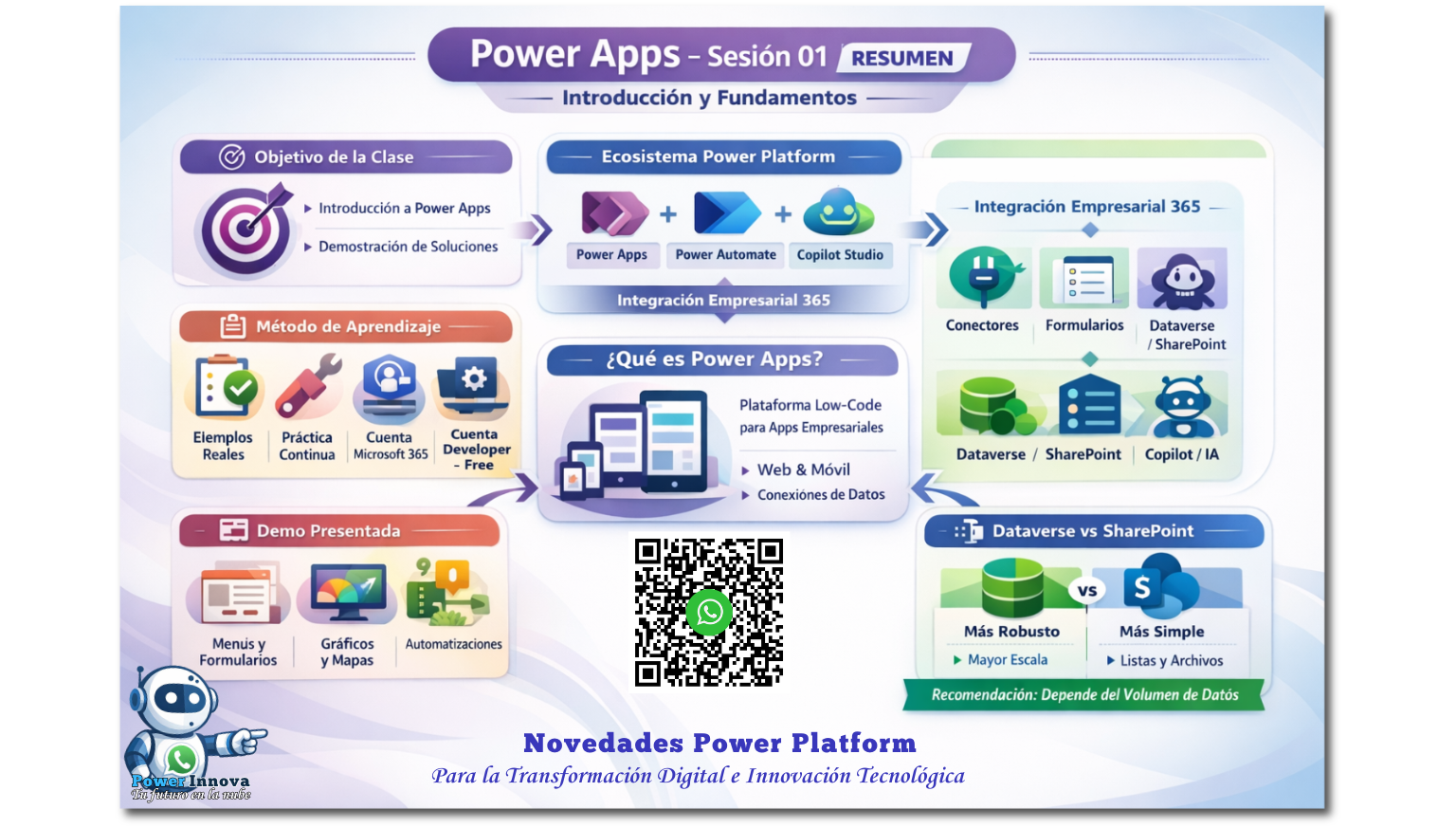
🎯 Objetivo de la clase
La sesión tuvo como propósito introducir el curso de Power Apps, explicar su rol dentro de Power Platform, presentar la metodología de trabajo y mostrar, mediante una demo, el tipo de soluciones empresariales que se pueden desarrollar con la herramienta. También se revisaron conceptos base como licencias, entornos, conectores, orígenes de datos, componentes y creación de aplicaciones con Copilot. [learn.microsoft.com]
1) 🧭 Contexto del curso y enfoque de aprendizaje
Se explicó que Power Apps forma parte del ecosistema Power Platform, junto con Power Automate y Copilot Studio, y que el objetivo del programa es que los estudiantes puedan crear soluciones empresariales de extremo a extremo integrando varias herramientas de Microsoft 365. [learn.microsoft.com]
El curso se planteó con un enfoque mayoritariamente práctico, apoyado en grabaciones, materiales, ejemplos reutilizables y acceso a cuentas para pruebas. [learn.microsoft.com]
Además, se indicó que el aprendizaje se apoyará en:
- ejemplos reales, [learn.microsoft.com]
- práctica continua, [learn.microsoft.com]
- uso de cuenta Microsoft 365, [learn.microsoft.com]
- y creación de una cuenta developer/free para trabajar sin restricciones iniciales. [learn.microsoft.com]
2) 🧠 ¿Qué es Power Apps y por qué es importante?
Se presentó a Power Apps como una herramienta de bajo código que permite crear aplicaciones empresariales sin necesidad de programación tradicional, usando una lógica muy cercana a fórmulas tipo Excel. [learn.microsoft.com], [learn.microsoft.com]
Su principal valor está en que permite diseñar aplicaciones web y móviles, conectarlas a múltiples fuentes de datos y construir soluciones con rapidez. [learn.microsoft.com], [learn.microsoft.com]
✅ Conceptos clave mencionados
- Power Apps: plataforma low-code para crear aplicaciones empresariales. [learn.microsoft.com], [learn.microsoft.com]
- Conectores: integraciones con Outlook, OneDrive, SharePoint, Power BI, Power Automate y APIs REST. [learn.microsoft.com], [learn.microsoft.com]
- Formularios: ventanas para registrar, editar y consultar información. [learn.microsoft.com], [learn.microsoft.com]
- Datos: pueden almacenarse en SharePoint, Dataverse, Excel, SQL Server o servicios externos. [learn.microsoft.com], [learn.microsoft.com], [learn.microsoft.com]
3) 🏗️ Power Platform y relación entre herramientas
Durante la introducción se explicó cómo Power Apps se complementa con:
- Power Automate para automatizaciones y aprobaciones, [learn.microsoft.com], [learn.microsoft.com]
- Power BI para reportes y visualización de datos, [learn.microsoft.com], [learn.microsoft.com]
- SharePoint y OneDrive para almacenamiento de archivos y listas, [learn.microsoft.com], [learn.microsoft.com]
- Dataverse como repositorio de datos más robusto, [learn.microsoft.com], [learn.microsoft.com], [learn.microsoft.com]
- y Copilot / IA para acelerar el diseño de aplicaciones. [learn.microsoft.com], [learn.microsoft.com]
La idea central fue mostrar que una app no trabaja sola: normalmente forma parte de una solución más amplia con datos, automatización, reportes y almacenamiento documental. [learn.microsoft.com], [learn.microsoft.com]
4) 🧪 Demo presentada en clase
Se mostró una aplicación desarrollada previamente para ilustrar el tipo de soluciones que se construirán durante el curso. [learn.microsoft.com]
🔹 Pantalla de inicio y navegación
La demo incluía:
- banner dinámico, [learn.microsoft.com]
- módulos del sistema, [learn.microsoft.com]
- menú lateral, [learn.microsoft.com]
- cabecera reutilizable, [learn.microsoft.com]
- pie de página y navegación entre ventanas. [learn.microsoft.com]
🔹 Formularios y mantenimientos
Se enseñó un mantenimiento de registros con:
- alta, [learn.microsoft.com]
- consulta, [learn.microsoft.com]
- edición, [learn.microsoft.com]
- eliminación, [learn.microsoft.com]
- y adjuntos. [learn.microsoft.com]
Esto se conectaba a listas de SharePoint y también podía integrarse con Dataverse. [learn.microsoft.com], [learn.microsoft.com], [learn.microsoft.com]
🔹 Cabecera-detalle
También se mostró una pantalla más compleja tipo presupuesto o factura, donde se maneja una cabecera principal y un detalle asociado de líneas o productos. [learn.microsoft.com]
🔹 Evidencias y archivos
Se explicó que Power Apps puede capturar archivos o fotos desde el móvil y enviarlos a:
- una lista de SharePoint, o [learn.microsoft.com], [learn.microsoft.com]
- una carpeta de OneDrive / SharePoint, según cómo se configure el almacenamiento o la automatización. [learn.microsoft.com], [learn.microsoft.com]
🔹 Integraciones adicionales
La demo también mostró:
- gráficos, [learn.microsoft.com]
- mapas, [learn.microsoft.com]
- integración con Power BI, [learn.microsoft.com], [learn.microsoft.com]
- consulta por DNI mediante API, [learn.microsoft.com]
- y envío de mensajes por WhatsApp usando Power Automate. [learn.microsoft.com], [learn.microsoft.com]
5) 🖥️ Interfaz de Power Apps Studio
Se explicó la estructura general de trabajo dentro de Power Apps Studio. [learn.microsoft.com], [learn.microsoft.com]
Elementos importantes de la interfaz
- Barra de comandos: guardar, publicar, previsualizar. [learn.microsoft.com], [learn.microsoft.com]
- Propiedades del control: color, texto, tamaño, estilos. [learn.microsoft.com], [learn.microsoft.com]
- Barra de fórmulas: similar a Excel, usada para agregar lógica. [learn.microsoft.com], [learn.microsoft.com]
- Lienzo: zona donde se diseña la aplicación. [learn.microsoft.com], [learn.microsoft.com]
- Menú lateral: navegación entre pantallas, datos, medios y conectores. [learn.microsoft.com], [learn.microsoft.com]
✅ Idea clave: el trabajo en Power Apps combina una parte visual (arrastrar controles) con una parte lógica (fórmulas y propiedades). [learn.microsoft.com], [learn.microsoft.com]
6) 🗂️ Orígenes de datos: SharePoint, Dataverse, Excel y más
La clase dedicó un espacio importante a explicar cómo y dónde se almacenan los datos en Power Apps. [learn.microsoft.com]
SharePoint
Se utiliza sobre todo mediante listas y resulta adecuado para escenarios simples o medianos. También puede almacenar archivos adjuntos o trabajar con carpetas/documentos. [learn.microsoft.com], [learn.microsoft.com]
Dataverse
Se destacó como una opción más potente cuando se requiere:
- una mayor cantidad de registros, [learn.microsoft.com], [learn.microsoft.com], [learn.microsoft.com]
- relaciones entre tablas, [learn.microsoft.com], [learn.microsoft.com], [learn.microsoft.com]
- y mejor capacidad y escalabilidad. [learn.microsoft.com], [learn.microsoft.com]
Excel
Se mencionó como una fuente posible, pero el docente remarcó que no debe confundirse con una base de datos y que no es la mejor opción para aplicaciones empresariales que crecerán en volumen o complejidad. [learn.microsoft.com]
SQL y APIs REST
También se mencionaron como alternativas para escenarios más avanzados. [learn.microsoft.com], [learn.microsoft.com], [learn.microsoft.com]
7) 🔁 Dataverse vs SharePoint
Esta fue una de las dudas principales de la sesión. [learn.microsoft.com]
Diferencia explicada por el docente
- SharePoint: adecuado para listas y escenarios menos complejos. [learn.microsoft.com], [learn.microsoft.com]
- Dataverse: más robusto, soporta más volumen de datos y mejor estructura relacional. [learn.microsoft.com], [learn.microsoft.com], [learn.microsoft.com]
Recomendación práctica
- Si el volumen de datos será pequeño o mediano, SharePoint puede ser suficiente. [learn.microsoft.com], [learn.microsoft.com]
- Si la solución crecerá en registros, lógica o relaciones, conviene usar Dataverse. [learn.microsoft.com], [learn.microsoft.com]
✅ Concepto clave: ambos almacenan datos, pero Dataverse está pensado como plataforma de datos más sólida para soluciones empresariales. [learn.microsoft.com], [learn.microsoft.com], [learn.microsoft.com]
8) 🔐 Licencias y cuentas para prácticas
Se explicó que existen varios niveles de licencia:
- Developer / free para práctica y desarrollo, [learn.microsoft.com], [learn.microsoft.com]
- Estándar incluida en algunos planes de Microsoft 365, [learn.microsoft.com], [learn.microsoft.com]
- Premium con más capacidades. [learn.microsoft.com], [learn.microsoft.com]
El docente recomendó trabajar con una cuenta personal o developer, porque las cuentas empresariales pueden tener restricciones de permisos sobre Power Automate, SharePoint, Dataverse y otros conectores. [learn.microsoft.com]
También se explicó de forma guiada cómo crear una cuenta temporal y cómo activar el entorno necesario para desarrollar. [learn.microsoft.com], [learn.microsoft.com]
9) 🌍 Entornos
Se introdujo el concepto de entornos como espacios independientes donde se almacenan:
- aplicaciones, [learn.microsoft.com], [learn.microsoft.com]
- tablas, [learn.microsoft.com], [learn.microsoft.com]
- conectores, [learn.microsoft.com], [learn.microsoft.com]
- soluciones, [learn.microsoft.com], [learn.microsoft.com]
- y configuraciones. [learn.microsoft.com], [learn.microsoft.com]
Entornos mencionados
- Desarrollo: para construir y probar cambios. [learn.microsoft.com], [learn.microsoft.com]
- Producción: para publicar lo ya validado. [learn.microsoft.com], [learn.microsoft.com]
✅ Idea clave: trabajar con entornos separados ayuda a organizar mejor el desarrollo y evitar errores sobre aplicaciones en uso. [learn.microsoft.com], [learn.microsoft.com]
10) 📦 Aplicaciones, soluciones y portabilidad
Se explicó que una aplicación puede exportarse e importarse de dos formas. [learn.microsoft.com], [learn.microsoft.com]
a) Aplicación simple
Se puede exportar como archivo de aplicación, pero esto normalmente solo incluye la app. [learn.microsoft.com]
b) Solución
Cuando la app depende también de:
- tablas, [learn.microsoft.com], [learn.microsoft.com]
- flujos, [learn.microsoft.com], [learn.microsoft.com]
- automatizaciones, [learn.microsoft.com], [learn.microsoft.com]
- y otros objetos, [learn.microsoft.com], [learn.microsoft.com]
conviene empaquetarla en una solución, ya que la solución permite mover el conjunto completo. [learn.microsoft.com], [learn.microsoft.com]
✅ Concepto clave: las soluciones son el mecanismo correcto para trasladar una aplicación completa con todos sus componentes asociados. [learn.microsoft.com], [learn.microsoft.com]
11) 🤖 Creación inicial con Copilot
En la parte final, el docente hizo una demostración de cómo Copilot puede ayudar a generar una aplicación inicial. [learn.microsoft.com], [learn.microsoft.com]
Ejemplo trabajado
Se pidió una aplicación para:
- registrar trabajadores, [learn.microsoft.com]
- actualizarlos, [learn.microsoft.com]
- eliminarlos, [learn.microsoft.com]
- y manejar datos como nombres, apellidos, fecha de nacimiento, área, puesto, foto y fecha de registro. [learn.microsoft.com]
Copilot generó:
- tablas en Dataverse, [learn.microsoft.com], [learn.microsoft.com]
- relaciones entre tablas, [learn.microsoft.com], [learn.microsoft.com]
- y una aplicación con pantallas funcionales básicas. [learn.microsoft.com], [learn.microsoft.com]
Aclaración pedagógica importante
El docente indicó que Copilot es útil para acelerar, pero que el objetivo del curso es que los alumnos aprendan a construir la aplicación ellos mismos desde cero, para entender la lógica, mejorarla y darle mantenimiento. [learn.microsoft.com], [learn.microsoft.com]
❓ Preguntas y respuestas destacadas
1) ¿Puedo usar mi cuenta Microsoft 365 para llevar el curso?
Respuesta del docente: Sí, siempre que tu cuenta tenga habilitado Power Apps y, de ser necesario, Power Automate. Lo ideal es revisar si la herramienta aparece en tu portal de Microsoft 365. [learn.microsoft.com]
Refuerzo oficial: Microsoft recomienda trabajar con entornos de desarrollo y validar el acceso a las herramientas según la licencia disponible. [learn.microsoft.com]
2) ¿Dataverse tiene costo?
Respuesta del docente: Sí, depende del tipo de licencia. Para prácticas se mostró el uso de una cuenta temporal/free, pero en escenarios empresariales dependerá del plan asignado. [learn.microsoft.com]
Refuerzo oficial: Dataverse forma parte de la plataforma de datos de Power Apps y sus capacidades están asociadas al entorno y a la licencia disponible. [learn.microsoft.com], [learn.microsoft.com]
3) ¿Cuál es la diferencia entre SharePoint y Dataverse?
Respuesta del docente: Ambos almacenan información, pero Dataverse es más robusto, soporta más volumen de datos y mejor estructura relacional. SharePoint es útil cuando el escenario es más simple o la información no crecerá tanto. [learn.microsoft.com]
Refuerzo oficial: Microsoft presenta Dataverse como un origen de datos adecuado para modelos más complejos, seguridad y relaciones entre tablas en aplicaciones de lienzo. [learn.microsoft.com], [learn.microsoft.com]
4) ¿Los archivos se guardan en la lista de SharePoint o aparte?
Respuesta del docente: Ambas opciones son posibles. Los archivos pueden ir como adjuntos en una lista de SharePoint o a una carpeta en OneDrive / SharePoint mediante integración con Power Automate. [learn.microsoft.com]
Refuerzo oficial: Power Apps admite conexiones de datos con SharePoint y otros orígenes, lo que permite diferentes estrategias para almacenar y administrar datos y archivos. [learn.microsoft.com]
5) ¿Conviene usar cuenta empresarial o una cuenta propia para practicar?
Respuesta del docente: Si tu cuenta empresarial tiene todas las herramientas y permisos, puedes usarla. Pero se recomienda una cuenta propia/developer para evitar restricciones sobre conectores o permisos. [learn.microsoft.com]
Refuerzo oficial: Los entornos de desarrollador ayudan a practicar de forma aislada y con mayor control sobre los recursos. [learn.microsoft.com]
✅ Conclusiones
- La sesión dejó claro que Power Apps es una herramienta poderosa para crear aplicaciones empresariales sin programación tradicional, aprovechando un modelo visual + fórmulas. [learn.microsoft.com], [learn.microsoft.com]
- También se mostró que su verdadero potencial aparece cuando se integra con SharePoint, Dataverse, Power Automate, Power BI y APIs. [learn.microsoft.com], [learn.microsoft.com], [learn.microsoft.com]
- La demo permitió visualizar el tipo de soluciones que se construirán durante el curso: formularios, mantenimientos, gráficos, mapas, integración documental y automatización. [learn.microsoft.com]
- Finalmente, se reforzó que, aunque Copilot puede acelerar la construcción, el objetivo pedagógico es que el alumno aprenda a diseñar la solución desde cero para comprenderla y sostenerla en el tiempo. [learn.microsoft.com], [learn.microsoft.com]
💡 Recomendaciones
- Practicar con una cuenta developer o controlada por ti para evitar bloqueos por permisos empresariales. [learn.microsoft.com], [learn.microsoft.com]
- Elegir bien el origen de datos según el volumen y la complejidad: SharePoint para escenarios más simples, Dataverse para soluciones más robustas. [learn.microsoft.com], [learn.microsoft.com], [learn.microsoft.com]
- Entender la interfaz de Power Apps Studio antes de construir algo grande: lienzo, propiedades, fórmulas, conectores y tablas. [learn.microsoft.com], [learn.microsoft.com]
- Usar Copilot como apoyo, pero no como reemplazo del aprendizaje técnico del curso. [learn.microsoft.com], [learn.microsoft.com]
- Practicar replicando lo visto en clase para llegar a la siguiente sesión con mayor familiaridad en el entorno. [learn.microsoft.com]
📚 Referencias oficiales de Microsoft
- Documentación oficial de Power Apps
- Guardar y publicar aplicaciones de lienzo
- Documentación de Microsoft Dataverse
- Guía completa para desarrollar aplicaciones de lienzo
- Documentación de aplicaciones canvas de Power Apps
- Agregar conexiones de datos a aplicaciones de lienzo
- Usar Dataverse como origen de datos para aplicaciones de lienzo
- Conectar con Microsoft Dataverse